Panne ou faux diagnostic : le bon calcul avant de changer la carte mère d’un PC portable à 700 $
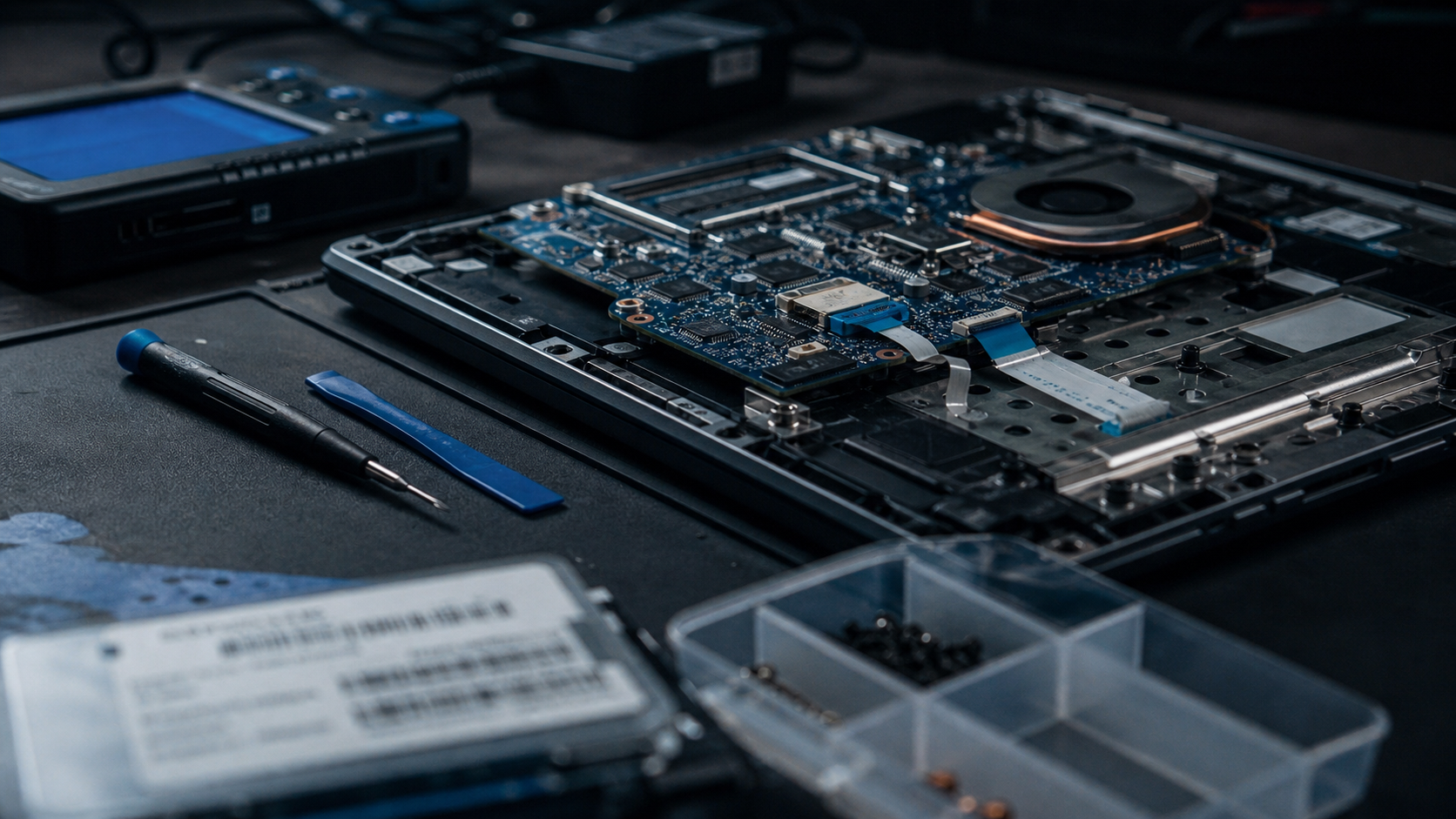
Changer la carte mère d’un PC portable peut sauver une machine qui refuse de démarrer, chauffe anormalement ou accumule des pannes difficiles à expliquer. Mais l’opération n’est pas anodine. La carte mère relie le processeur, la RAM, le stockage, l’écran, les ports USB, le Wi-Fi et le système de refroidissement. Avant de sortir les tournevis, il faut vérifier trois points simples : la panne vient-elle vraiment d’elle, la pièce est-elle compatible, et l’intervention vaut-elle son coût ?
Avant de remplacer : confirmer que la carte mère est bien en cause
Une carte mère défectueuse peut provoquer une panne totale, un démarrage impossible, des écrans bleus répétés, une absence d’affichage, des ports USB inactifs ou une surchauffe rapide. Mais ces symptômes peuvent aussi venir d’un chargeur, d’une batterie, d’une barrette de RAM, d’un SSD ou d’un ventilateur bloqué. Le bon réflexe consiste à isoler la panne avant d’acheter une pièce chère et parfois difficile à retourner.
Les signes qui orientent vers la carte mère
Le remplacement devient plausible si le PC ne réagit pas du tout malgré un chargeur fonctionnel, si une odeur de brûlé apparaît après un court-circuit, si la machine s’éteint immédiatement après l’allumage, ou si plusieurs connecteurs cessent de fonctionner en même temps. Sur certains modèles, une LED de charge absente ou un ventilateur qui tourne une seconde puis s’arrête peut aussi indiquer un problème d’alimentation interne sur la carte.
À l’inverse, si le PC démarre mais ne trouve pas Windows, le disque peut être en cause. Si l’image apparaît sur un écran externe mais pas sur l’écran intégré, la dalle ou la nappe vidéo est suspecte. Si la température grimpe vite, un nettoyage, une nouvelle pâte thermique ou le remplacement du ventilateur peuvent suffire.
Les vérifications simples à faire avant achat
- Tester un autre chargeur compatible, avec la même tension et une puissance suffisante.
- Retirer la batterie si elle est amovible, puis tenter un démarrage sur secteur.
- Débrancher les périphériques USB, carte SD, disque externe et station d’accueil.
- Tester la RAM si elle n’est pas soudée, en démarrant avec une seule barrette.
- Brancher un écran externe pour éliminer une panne d’affichage.
- Vérifier les traces d’oxydation, de liquide ou de composant noirci.
Si ces contrôles ne donnent rien, un diagnostic en atelier reste souvent rentable, surtout sur un PC récent ou professionnel. Il évite de confondre une carte mère morte avec un connecteur d’alimentation dessoudé, une intervention généralement moins lourde.
Compatibilité : la carte mère d’un portable ne se choisit pas comme celle d’un PC fixe
Sur un ordinateur portable, la carte mère est dessinée pour un châssis précis. Elle épouse l’emplacement des vis, du clavier, des ports latéraux, du dissipateur thermique et parfois même de la batterie. Deux machines de la même marque peuvent avoir des cartes très proches visuellement, mais incompatibles à cause d’une nappe, d’un BIOS/UEFI ou d’un système de refroidissement différent.
Les critères à vérifier sans compromis
Le premier repère est la référence exacte du PC portable, souvent indiquée sous le châssis, dans le BIOS/UEFI ou sur l’étiquette constructeur. Il faut ensuite comparer la référence imprimée sur l’ancienne carte mère, le processeur accepté, le type de RAM, les connectiques et les emplacements de stockage. Les ports USB, PCIe, SATA et M.2 doivent correspondre à vos composants existants, sans oublier le connecteur de l’écran, du clavier, du touchpad, du ventilateur et des haut-parleurs.
| Élément à comparer | Pourquoi c’est important |
|---|---|
| Référence de la carte mère | Évite les variantes proches mais incompatibles avec le châssis. |
| Processeur et chipset | Certains processeurs sont soudés, d’autres dépendent d’un chipset précis. |
| RAM DDR4/DDR5 | Le type, la fréquence et la mémoire soudée peuvent varier selon les versions. |
| Stockage SATA ou M.2 | Un SSD existant peut ne pas être reconnu si le format ou l’interface change. |
| Refroidissement | Un dissipateur mal aligné entraîne surchauffe, arrêt brutal ou baisse de performances. |
Le piège des versions “presque identiques”
Un même modèle commercial peut exister en version Intel ou AMD, avec ou sans carte graphique dédiée, avec RAM soudée ou emplacements mémoire accessibles. Cette différence change souvent la carte mère, le radiateur et parfois le chargeur nécessaire. Pour un PC gaming, la vigilance est encore plus forte : le GPU étant souvent soudé à la carte, remplacer la carte mère revient aussi à remplacer une partie majeure de la configuration graphique.
Avant de commander, comparez les photos de la pièce avec votre carte déposée ou avec une documentation technique fiable. Les points à observer sont l’emplacement des vis, la forme des nappes, le nombre de connecteurs, la position du port de charge et la référence sérigraphiée. Une seule nappe absente peut rendre le clavier, le rétroéclairage ou la webcam inutilisable.
Procédure de remplacement : méthode, calme et repérage
Le changement est faisable pour un utilisateur soigneux, mais il demande de la patience. Travaillez sur une table dégagée, avec un bon éclairage, un tournevis de précision, une spatule plastique, de la pâte thermique si le dissipateur est retiré, et de quoi classer les vis. Débranchez le chargeur, éteignez complètement le PC et, si possible, déconnectez la batterie interne dès l’ouverture.
Les étapes à suivre dans le bon ordre
- Sauvegarder les données importantes si le PC démarre encore, ou retirer le SSD/disque pour le copier depuis un autre ordinateur.
- Prendre des photos à chaque étape du démontage, notamment des nappes et des vis de longueurs différentes.
- Retirer le capot inférieur, puis déconnecter la batterie avant toute manipulation interne.
- Débrancher les nappes du clavier, du touchpad, de l’écran, du Wi-Fi, des haut-parleurs et des ports secondaires.
- Retirer le stockage, la RAM amovible et le module Wi-Fi si nécessaire.
- Démonter le système de refroidissement, nettoyer l’ancienne pâte thermique, puis dévisser la carte mère.
- Installer la nouvelle carte, reconnecter les éléments sans forcer, appliquer la pâte thermique et remonter le refroidissement.
- Faire un premier test avant de refermer complètement : démarrage, affichage, ventilateur, clavier, charge et détection du SSD.
Le détail qui évite beaucoup d’erreurs
Un bon démontage fonctionne comme un miroir : chaque geste de remontage doit refléter le geste de démontage, en sens inverse. Si les vis sont posées en ligne, si les nappes sont photographiées et si les connecteurs sont notés, vous ne devinez plus au remontage. Vous relisez votre propre méthode. Cette logique est précieuse sur un portable, car une vis trop longue peut marquer la carte, une nappe mal verrouillée peut simuler une panne, et un dissipateur mal serré peut provoquer une surchauffe dès le premier démarrage.
Ne forcez jamais un connecteur. Les nappes plates se verrouillent souvent avec un petit clapet fragile. Si une pièce ne rentre pas, c’est probablement qu’elle est mal orientée ou que la carte n’est pas la bonne variante.
Données, Windows et logiciels : ce qui change vraiment
Dans la majorité des cas, les données ne sont pas stockées sur la carte mère mais sur le SSD ou le disque dur. Si ce support est intact, vos fichiers peuvent être récupérés, soit en remontant le disque dans le PC réparé, soit en le connectant à un autre ordinateur via un boîtier ou adaptateur adapté. Le risque de perte vient surtout d’une mauvaise manipulation, d’un disque déjà endommagé ou d’une réinstallation faite sans sauvegarde.
Licence Windows et activation après remplacement
Le remplacement de carte mère peut affecter l’activation de Windows, car la licence numérique est souvent liée au matériel. Après le changement, Windows 10/11 peut demander une réactivation. Si la licence est associée à un compte Microsoft, la procédure est généralement plus simple via l’outil de résolution des problèmes d’activation. Avec une licence constructeur préinstallée, la situation dépend du type de licence et de la reconnaissance du nouveau matériel.
Notez la version de Windows, vérifiez que votre compte Microsoft est bien connecté avant l’intervention si le PC démarre encore, et conservez les preuves d’achat. Les logiciels payants peuvent aussi réagir au changement matériel : certains demandent une reconnexion, d’autres une désactivation préalable sur l’ancienne configuration.
BIOS/UEFI, pilotes et premier démarrage
Après remplacement, le PC peut nécessiter une vérification dans le BIOS/UEFI : ordre de démarrage, détection du SSD, mode UEFI, date et heure. Si le système démarre mais que le Wi-Fi, l’audio ou la gestion d’énergie fonctionne mal, installez les pilotes correspondant au modèle exact du portable. Dans certains cas, un flash BIOS peut être proposé par le fabricant, mais il doit être réalisé avec prudence, batterie chargée et chargeur branché.
Coûts, risques et alternatives : quand la réparation vaut le coup
Le prix est souvent le critère décisif. Des exemples courants montrent une carte mère seule à 550 $, un remplacement avec main-d’œuvre à 700 $, ou une réparation de carte mère autour de 400 $. Ces montants varient selon la marque, la disponibilité, la présence d’un processeur ou GPU soudé, et la rareté de la pièce.
| Option | Intérêt | Limite principale |
|---|---|---|
| Remplacer la carte mère | Redonne vie au PC si le reste est sain. | Coût élevé et compatibilité stricte. |
| Réparer la carte mère | Peut être moins cher, notamment pour un connecteur ou composant localisé. | Diagnostic technique nécessaire, résultat variable selon la panne. |
| Acheter un autre PC | Meilleure option si la machine est ancienne ou peu performante. | Coût global plus élevé et transfert des données à prévoir. |
Le remplacement est cohérent si le portable est récent, performant, en bon état, avec un écran, une batterie et un SSD encore fiables. Il l’est moins si la machine a déjà plus de 3 ans dans un usage intensif, si la batterie fatigue, si la charnière est abîmée ou si la nouvelle carte approche le prix d’un ordinateur équivalent d’occasion ou neuf.
Il faut aussi tenir compte de la garantie. Ouvrir le PC ou installer une carte non prévue par le constructeur peut compliquer une prise en charge. En cas de doute, un devis écrit auprès d’un réparateur ou du SAV permet de comparer clairement le coût, le délai, la garantie sur l’intervention et le risque réel. Réparer plutôt que remplacer tout l’ordinateur peut aussi avoir du sens sur le plan écologique, à condition que la machine reste adaptée aux usages pour plusieurs années.

Articles qui pourraient vous intéresser :
 Avis PC portable : 16 Go de RAM et SSD NVMe pour garantir une fluidité durable
 iOS 17 : date de sortie, compatibilité iPhone et nouveautés majeures
 NFC sur iPhone : compatibilité, usages et guide pour programmer vos tags
 Chute de 3,5 mètres et MagSafe : 4 critères pour choisir la meilleure coque iPhone