NFC sur iPhone : compatibilité, usages et guide pour programmer vos tags
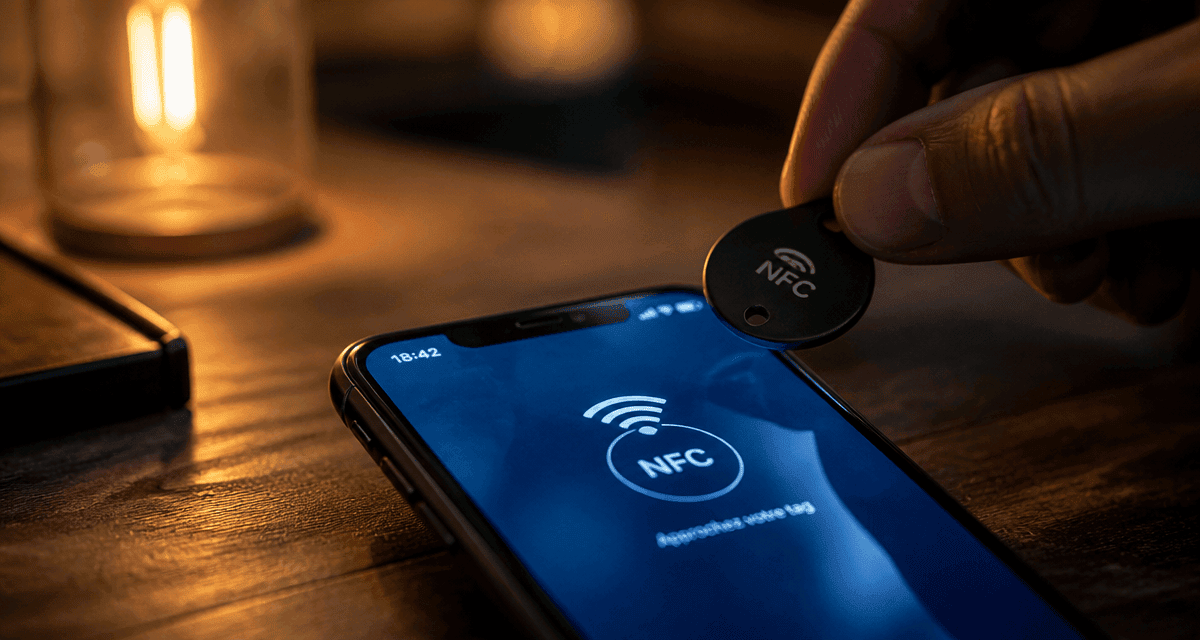
La technologie NFC (Near Field Communication) est devenue une composante essentielle de l’iPhone, bien que son fonctionnement reste largement invisible. Contrairement aux smartphones Android qui proposent souvent un interrupteur dédié, l’iPhone gère cette puce de manière autonome. Cette discrétion simplifie le paiement sans contact, mais peut dérouter lorsque vous souhaitez exploiter le NFC pour l’automatisation domestique ou la lecture de badges spécifiques.
Compatibilité et limites : quel iPhone pour quel usage NFC ?
Tous les modèles d’iPhone ne gèrent pas la technologie NFC de la même manière. Si la puce est présente depuis l’iPhone 6 pour le service Apple Pay, ses capacités de lecture et d’écriture ont évolué au fil des mises à jour matérielles et logicielles.
La lecture en arrière-plan : la révolution de l’iPhone XS
Cette fonctionnalité permet à l’iPhone de détecter un tag sans ouvrir d’application spécifique. L’appareil analyse les fréquences NFC dès que l’écran est allumé. Cette capacité, nommée Background Tag Reading, est disponible sur les modèles suivants :
iPhone XS, XS Max et XR, iPhone 11, 11 Pro et 11 Pro Max, iPhone SE (2e et 3e génération), ainsi que toutes les gammes iPhone 12, 13, 14, 15 et ultérieures. Pour les possesseurs d’iPhone 7, 8 ou X, la puce lit les tags uniquement si vous lancez manuellement une application dédiée ou si vous activez le « Lecteur de codes NFC » dans le centre de contrôle (iOS 14 ou plus).
Tableau de synthèse des fonctionnalités par modèle
| Modèles d’iPhone | Paiement Apple Pay | Lecture de Tags | Écriture de Tags | Lecture en arrière-plan |
|---|---|---|---|---|
| iPhone 6 / 6 Plus | Oui | Non | Non | Non |
| iPhone 7, 8, X | Oui | Oui (via App) | Oui (via App) | Non |
| iPhone XS et ultérieurs | Oui | Oui (Natif) | Oui (via App) | Oui |
Comment activer et utiliser la NFC sur votre iPhone
La question de l’activation est fréquente : il n’existe aucun bouton pour activer la NFC sur iPhone. La puce est activée en permanence par défaut. Elle ne consomme quasiment aucune batterie tant qu’elle n’est pas sollicitée par un terminal de paiement ou un tag à moins de 4 centimètres.
Utiliser Apple Pay pour les paiements sans contact
Pour payer, approchez le haut de votre iPhone du terminal. Le portefeuille (Wallet) s’affiche automatiquement. La transaction est sécurisée par Face ID, Touch ID ou votre code. L’iPhone transmet un jeton unique crypté plutôt que votre numéro de carte bancaire réel.
Lire un tag NFC externe
Sur un iPhone XS ou plus récent, approchez le bord supérieur de l’appareil du tag. Une notification apparaît en haut de l’écran. Touchez-la pour exécuter l’action associée. Sur les modèles antérieurs, ajoutez le bouton « Lecteur de codes NFC » dans Réglages > Centre de contrôle pour initier la lecture manuellement.
Dans un cadre professionnel, cette technologie facilite l’accès aux données. Un technicien peut approcher son iPhone d’une machine pour afficher instantanément sa fiche technique ou son historique de maintenance. Ce procédé transforme un objet passif en point d’accès dynamique, réduisant les erreurs de saisie et les pertes de temps.
Programmer ses propres tags : transformez votre quotidien
La puissance du NFC sur iPhone se révèle lors de l’écriture de vos propres puces. Vous pouvez acheter des autocollants NFC (types NTAG213 ou NTAG215) pour automatiser des tâches répétitives.
Les meilleures applications pour l’écriture
iOS ne propose pas d’outil natif pour écrire des données brutes. Vous devez utiliser une application tierce :
NFC Tools est la référence gratuite et intuitive pour lire, écrire et formater des tags. NXP NFC TagWriter, l’application officielle du fabricant, convient aux usages techniques complexes. Enfin, Smart NFC offre une interface soignée pour créer des cartes de visite numériques.
Guide pratique : programmer un tag en 4 étapes
Pour programmer un tag, ouvrez l’application NFC Tools, accédez à l’onglet « Écrire » et sélectionnez « Ajouter un enregistrement ». Choisissez l’action souhaitée, comme l’ouverture d’une URL ou le partage d’un accès Wi-Fi, puis saisissez les informations. Appuyez sur « Écrire » et approchez le haut de votre iPhone du tag vierge jusqu’à obtenir la confirmation.
Automatisation avancée avec l’application « Raccourcis »
Apple intègre la NFC dans son application Raccourcis, permettant de créer des automatisations sans écrire de données sur le tag. Le tag sert alors uniquement d’identifiant unique (UID).
Créer une automatisation domestique
Vous pouvez coller un tag sur votre table de nuit. En posant votre iPhone dessus, vous déclenchez le mode « Ne pas déranger », éteignez les lumières et réglez votre réveil. Pour configurer cela, ouvrez Raccourcis, allez dans l’onglet « Automatisation » et appuyez sur le « + » pour créer une automatisation personnelle. Sélectionnez NFC, scannez votre tag, nommez-le, puis ajoutez les actions souhaitées.
Résolution des problèmes : pourquoi ma NFC ne fonctionne pas ?
Si votre iPhone ne réagit pas à un tag ou à un terminal, vérifiez les points suivants :
Obstacles physiques et positionnement
L’antenne NFC se situe sur la partie supérieure de l’appareil, près du bloc photo. Si vous présentez le bas du téléphone, la détection échouera. De plus, certaines coques épaisses ou contenant des parties métalliques peuvent bloquer le signal.
Incompatibilité des puces
Bien que l’iPhone supporte la majorité des standards (NTAG, ICODE, MIFARE), certains tags de sécurité propriétaires ou anciens ne sont pas lisibles par iOS. Si vous tentez de lire un badge d’immeuble crypté, il est probable que la puce soit verrouillée par l’émetteur.
État du système
La NFC est désactivée automatiquement dans certains cas : si l’appareil est en mode avion, s’il n’a pas été déverrouillé depuis le démarrage, si l’appareil photo est actif ou si Apple Pay attend une validation. Un redémarrage forcé suffit souvent à réinitialiser le contrôleur NFC en cas de bug après une mise à jour.

- Les accessoires gaming qui améliorent vraiment le confort, la précision et l’organisation - 20 octobre 2026
- Une convention manga se choisit sur 5 critères, de la date au programme - 19 octobre 2026
- Resident Evil 2 : les 3 médaillons, les codes et le Scénario Bis pour avancer sans blocage - 18 octobre 2026
Articles qui pourraient vous intéresser :
 Jailbreak ios 18 : état des lieux, risques et solutions possibles
 Quel casque VR choisir en 2026 : Meta Quest 3, PS VR2 ou modèles PC pour une immersion totale ?
 Quelle enceinte connectée choisir : 3 protocoles, 5 critères et le guide pour décider
 Pack enceinte home cinéma : 4 configurations pour transformer votre salon en salle de projection