Tester la mémoire vive d’un PC : 5 passes pour repérer les erreurs intermittentes
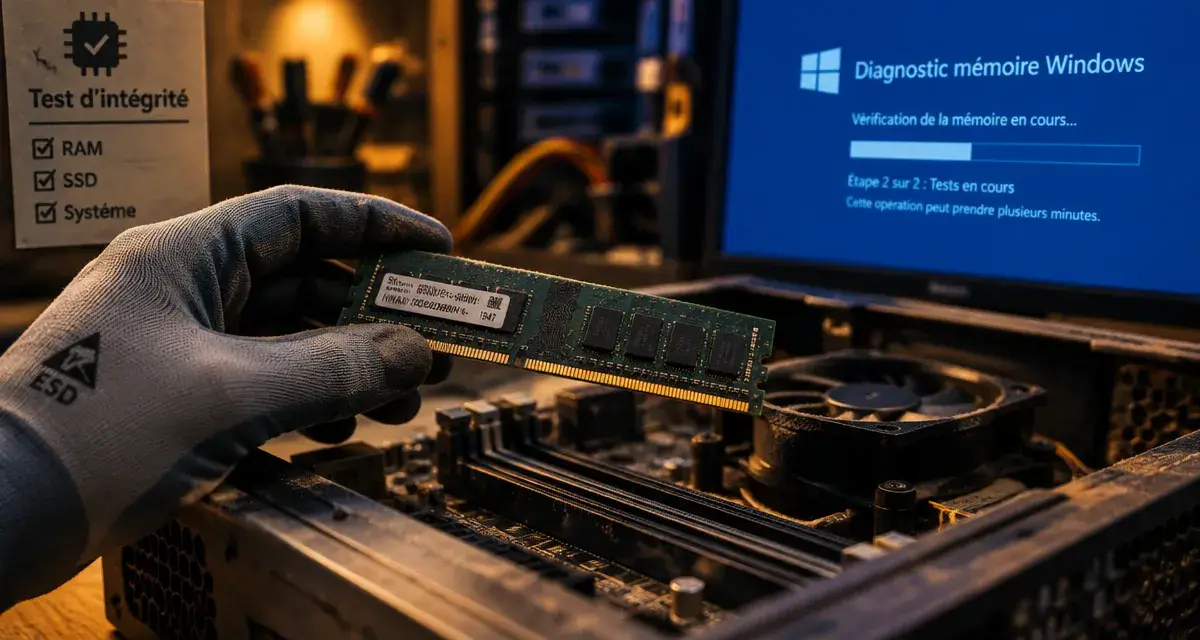
Des plantages sans raison apparente, des blocages, un écran bleu MEMORY_MANAGEMENT ou une mémoire partiellement reconnue peuvent signaler un problème de RAM. Pour tester la mémoire vive d’un ordinateur de bureau, commencez par vérifier ce que Windows détecte, puis lancez un diagnostic adapté aux symptômes. Un test sans erreur est rassurant, mais il ne suffit pas toujours à écarter une panne intermittente.
Distinguer les informations sur la RAM du test de fiabilité
La mémoire vive, ou RAM, stocke temporairement les données utilisées par Windows et les logiciels. Vérifier sa capacité, sa vitesse ou son taux d’occupation aide à comprendre les performances du PC. Ces informations ne permettent toutefois pas de savoir si une barrette contient des cellules défaillantes. Pour cela, il faut exécuter un véritable test d’intégrité.
Vérifier la capacité, la vitesse et l’utilisation dans Windows
Ouvrez le Gestionnaire des tâches avec Ctrl + Maj + Échap, puis rendez-vous dans Performances et sélectionnez Mémoire. Vous y trouverez la mémoire totale installée, la mémoire utilisée, la mémoire disponible et la vitesse annoncée. Cette vérification est utile après l’ajout d’une barrette. Si votre ordinateur possède 16 Go de RAM, mais que Windows n’en affiche que 8, recherchez d’abord une cause matérielle avant de vous fier à un test logiciel.
Pour obtenir d’autres renseignements dans l’invite de commande, la commande WMIC peut afficher la capacité, la vitesse et le fabricant des modules mémoire. CPU-Z fournit une lecture plus détaillée, avec le type de mémoire, DDR4 ou DDR5, la fréquence, les timings et les données SPD. Le SPD correspond aux informations enregistrées sur chaque barrette par son fabricant. Ces outils décrivent la configuration, mais ils ne recherchent pas directement les erreurs de RAM.
| Méthode | Objectif | Redémarrage | Niveau |
|---|---|---|---|
| Gestionnaire des tâches | Voir la capacité, l’utilisation et la vitesse | Non | Débutant |
| CPU-Z ou WMIC | Identifier le type, le fabricant et les timings | Non | Intermédiaire |
| Diagnostic de mémoire Windows | Détecter les erreurs courantes | Oui | Débutant |
| MemTest86 ou MemTest86+ | Approfondir le test hors de Windows | Oui, sur clé USB | Intermédiaire |
| Test barrette par barrette | Isoler un module ou un slot défaillant | Oui | Avancé |
Choisir le bon test selon les symptômes
Un PC lent parce que toute la RAM est utilisée n’est pas nécessairement victime d’une mémoire défectueuse. En revanche, des erreurs aléatoires pendant des tâches différentes sont plus suspectes : navigateur qui se ferme, installation qui échoue, fichiers qui semblent corrompus, jeux qui plantent ou écrans bleus répétés. Un écran noir au démarrage ou une barrette absente dans Windows orientent davantage vers un mauvais contact, une incompatibilité ou un problème de slot.
Une panne peut apparaître dans certaines conditions seulement
Une erreur mémoire n’est pas toujours permanente. Elle peut survenir après plusieurs heures de charge, lorsque le boîtier chauffe ou lorsqu’une zone précise de la RAM est sollicitée. Un test rapide réussi ne permet donc pas d’exclure complètement une défaillance. Le PC peut rester stable au repos, puis un jeu, une machine virtuelle ou une compilation remplir progressivement la mémoire et déclencher le problème. Si les symptômes réapparaissent après un test négatif, reproduisez-les pour poursuivre le diagnostic.
Préparer le test sans perdre de travail
Enregistrez vos fichiers et fermez vos logiciels avant de lancer un diagnostic, car l’ordinateur doit redémarrer. Notez également le symptôme précis, le moment où il survient et les changements récents : nouvelle barrette, réglage de fréquence, mise à jour ou déplacement du PC. Ces informations aideront à distinguer un défaut de mémoire d’une surchauffe, d’une alimentation instable, d’un problème de carte mère ou d’un pilote Windows.
Lancer le Diagnostic de mémoire Windows et lire son verdict
Le Diagnostic de mémoire Windows est le point de départ le plus simple. Dans la recherche Windows, saisissez Diagnostic de mémoire Windows, ouvrez l’outil, puis choisissez l’option qui redémarre immédiatement l’ordinateur et recherche les problèmes. Le test s’exécute avant le chargement complet de Windows. Laissez-le aller jusqu’à son terme sans éteindre le PC.
Adapter les options pour un contrôle plus poussé
Pendant l’exécution, l’accès aux options permet de choisir une combinaison de tests de base, standard ou étendue. Vous pouvez aussi laisser le cache activé, le désactiver ou conserver le réglage par défaut, puis définir le nombre de passes. Deux passes sont utilisées par défaut. Pour approfondir une suspicion sérieuse, une configuration avec tests étendus, cache désactivé et 5 passes est plus rigoureuse, mais elle demande davantage de temps. Le nombre de passes peut être réglé de 1 à 15.
Retrouver le résultat après le redémarrage
Windows affiche souvent une notification à la fin du test. Si elle a disparu, ouvrez l’Observateur d’évènements, puis consultez Journaux Windows et Système pour retrouver l’entrée liée au diagnostic mémoire. L’absence d’erreur signifie que l’outil n’a rien détecté dans les conditions du test. Elle n’exclut pas toutes les pannes intermittentes. Une erreur détectée est un signal sérieux : sauvegardez vos données importantes et poursuivez avec un test plus complet ou une vérification physique avant d’acheter une nouvelle barrette.
Passer à MemTest86 et isoler la barrette en cause
Lorsque les plantages continuent malgré un diagnostic Windows rassurant, MemTest86 ou MemTest86+ permet de tester la RAM indépendamment du système d’exploitation. Cette méthode évite de charger Windows et ses pilotes pendant le contrôle. MemTest86 utilise 13 algorithmes de test différents. MemTest86+ s’exécute depuis une clé USB bootable au format FAT32.
Exécuter un test bootable assez longtemps
Créez la clé USB bootable avec l’outil choisi, redémarrez l’ordinateur et sélectionnez la clé dans le menu de démarrage. Laissez ensuite le test se dérouler sans interrompre le processus. Avec MemTest86+, prévoyez au moins 4 passes. À titre indicatif, le test de 16 Go de RAM peut demander environ 1 heure. Une ligne d’erreur ou un statut fail ne doit pas être ignoré : même une seule erreur peut expliquer une instabilité difficile à reproduire.
Tester physiquement chaque barrette et chaque slot
Si une erreur est confirmée, si l’écran reste noir ou si une partie de la mémoire manque, éteignez complètement le PC et débranchez-le. Prenez aussi des précautions contre l’électricité statique avant d’ouvrir le boîtier. Retirez toutes les barrettes, puis testez-en une seule à la fois dans le même slot. Sur de nombreuses cartes mères équipées de deux barrettes, les slots 2 et 4 sont utilisés par convention, mais consultez la notice de votre modèle.
- Installez une seule barrette dans le slot recommandé et démarrez le PC.
- Vérifiez si toute sa capacité est détectée, puis lancez le même test mémoire.
- Répétez l’opération avec chaque barrette dans ce slot.
- Testez ensuite une barrette connue comme fonctionnelle dans les autres slots si le doute persiste.
Si une même barrette échoue dans plusieurs slots, elle est probablement défectueuse. Si plusieurs barrettes fonctionnent séparément, mais échouent dans un emplacement précis, le slot ou la carte mère devient suspect. Deux barrettes saines peuvent aussi devenir instables ensemble à cause d’un mauvais positionnement, d’une incompatibilité ou d’un réglage de fréquence trop ambitieux. Réinstallez-les soigneusement, vérifiez leur compatibilité, puis remplacez le composant seulement après avoir isolé la cause.

Articles qui pourraient vous intéresser :
 Prise RJ45 ou câble coaxial : quel branchement pour une TV 4K sans latence ?
 iPhone 15 : faut-il vraiment craquer pour le port USB-C et le capteur 48 Mpx ?
 Réparer son écran d’ordinateur : les 3 niveaux de prix et les risques des dalles low-cost
 Téléphone tombé dans l’eau : les 72 heures de séchage et les erreurs qui aggravent les dégâts