iPhone bloqué : comment utiliser le mode DFU pour forcer la restauration
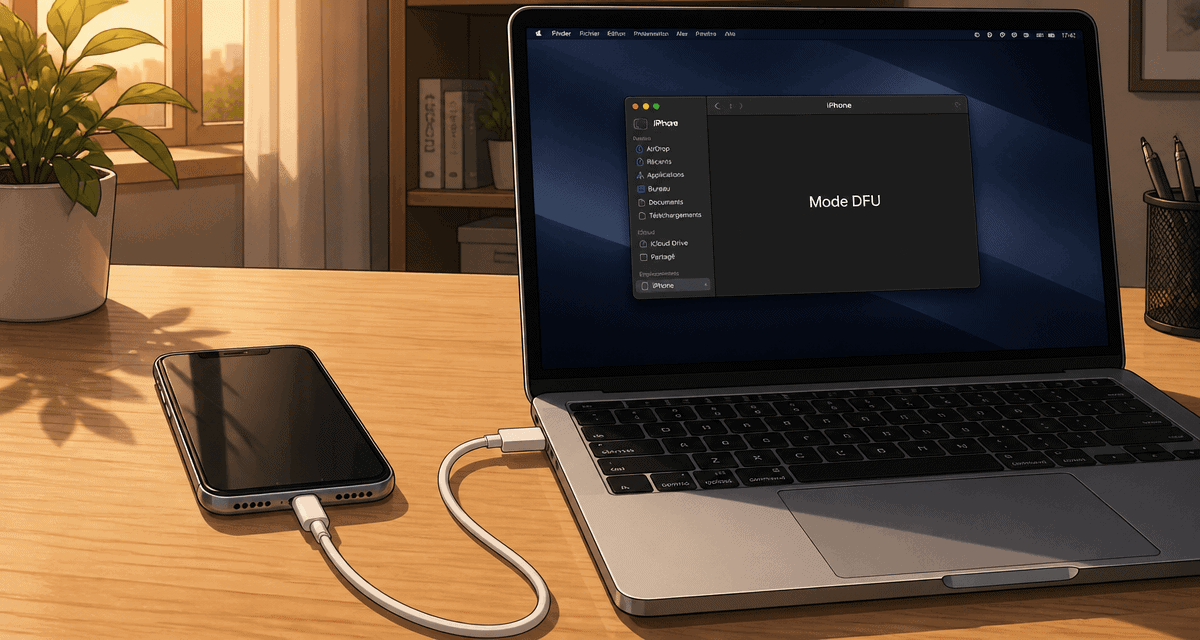
Lorsqu’un iPhone refuse de s’allumer, reste figé sur le logo Apple ou redémarre en boucle, les solutions classiques comme le redémarrage forcé atteignent leurs limites. Le mode DFU (Device Firmware Update) est alors le dernier recours avant une intervention matérielle. Ce mode permet de communiquer avec iTunes ou le Finder sans charger le système d’exploitation ni le chargeur d’amorçage (iBoot). Il est l’outil ultime pour réinstaller proprement le micrologiciel de votre appareil, même si celui-ci semble totalement inerte.
Qu’est-ce que le mode DFU et pourquoi est-il indispensable ?
Le mode DFU se distingue du mode de récupération par son niveau d’intervention. Alors que le mode de récupération utilise le système iBoot pour tenter une mise à jour ou une restauration, le mode DFU contourne cette étape. Il place l’iPhone dans un état où seule la partie matérielle nécessaire à l’écriture du firmware est active. C’est l’état le plus pur pour effectuer une restauration d’usine sans aucune interférence logicielle.
La différence avec le mode de récupération
En mode de récupération, l’écran de l’iPhone affiche une icône de câble USB pointant vers un ordinateur. En revanche, un iPhone en mode DFU présente un écran totalement noir. Si un logo ou un texte apparaît, vous n’êtes pas en mode DFU. Cette absence de retour visuel est normale : tout se passe sur l’écran de votre Mac ou de votre PC, où un message confirme qu’un appareil a été détecté en mode de récupération.
Quand faut-il l’utiliser ?
Le recours au mode DFU est recommandé dans des scénarios où le logiciel est corrompu au point d’empêcher le démarrage. On l’utilise pour :
Réparer un iPhone dont le firmware est endommagé après une mise à jour interrompue, supprimer un jailbreak qui bloque l’appareil, rétrograder vers une version antérieure d’iOS (si Apple la signe encore) ou débloquer un appareil qui ne répond plus aux commandes de base.
La procédure étape par étape selon votre modèle d’iPhone
Apple a modifié l’architecture physique de ses appareils, ce qui implique des combinaisons de touches différentes selon la génération. Avant de commencer, utilisez un câble Lightning ou USB-C d’origine et vérifiez que votre version de macOS ou d’iTunes est à jour.
iPhone 8, iPhone X, 11, 12, 13, 14, 15 et modèles ultérieurs
Pour ces modèles sans bouton Home physique, la manipulation demande une séquence rapide. Connectez votre iPhone à votre ordinateur, puis suivez ces étapes :
Appuyez brièvement sur le bouton Volume Haut. Appuyez brièvement sur le bouton Volume Bas. Maintenez le bouton Latéral enfoncé jusqu’à ce que l’écran devienne noir. Dès que l’écran est noir, maintenez simultanément le bouton Latéral et le bouton Volume Bas pendant exactement 5 secondes. Relâchez le bouton Latéral tout en maintenant le bouton Volume Bas pendant 10 secondes supplémentaires.
Si l’écran reste noir, l’iPhone est en mode DFU. Si le logo Apple apparaît, vous avez maintenu les boutons trop longtemps et devez recommencer.
iPhone 7 et iPhone 7 Plus
Ces modèles utilisent le bouton Volume Bas car le bouton Home est haptique. Procédez ainsi :
Connectez l’appareil à l’ordinateur. Maintenez simultanément le bouton Latéral et le bouton Volume Bas. Après 8 secondes, relâchez le bouton Latéral mais gardez le bouton Volume Bas enfoncé jusqu’à ce qu’iTunes ou le Finder détecte l’iPhone.
iPhone 6s et modèles antérieurs
Pour les anciens modèles avec bouton Home mécanique, la manipulation est plus simple :
Branchez l’iPhone à votre Mac ou PC. Maintenez le bouton Power et le bouton Home ensemble pendant 8 à 10 secondes. Relâchez le bouton Power tout en maintenant le bouton Home enfoncé pendant environ 5 secondes.
Précautions majeures et gestion des données
L’activation du mode DFU n’est pas une opération anodine. Elle force une réinstallation complète du micrologiciel et efface la mémoire flash de l’appareil. La conséquence immédiate est la perte totale des données non sauvegardées.
Le mode DFU place l’appareil au contact direct du processeur et de la mémoire morte. Si vous tentez une restauration sur un appareil dont les composants de stockage sont usés, vous risquez des erreurs matérielles, comme l’erreur 4013. Il est crucial de vérifier l’intégrité de votre câble et de votre port USB avant de lancer l’opération : une micro-coupure de courant pendant la réécriture du firmware pourrait rendre votre smartphone inutilisable.
Vérifiez toujours si une sauvegarde iCloud ou locale existe avant de procéder. Sans sauvegarde, il est impossible de récupérer vos photos ou messages après une restauration en mode DFU.
Comment sortir du mode DFU sans restaurer ?
Si vous entrez en mode DFU par erreur, vous pouvez forcer un redémarrage classique pour quitter cet état. La manipulation oblige le processeur à chercher à nouveau le secteur d’amorçage iOS.
Pour les modèles récents (iPhone 8 et plus), effectuez un appui rapide sur Volume Haut, un appui rapide sur Volume Bas, puis maintenez le bouton Latéral jusqu’à l’apparition du logo Apple. Pour l’iPhone 7 et 7 Plus, maintenez simultanément Volume Bas et le bouton Latéral. Pour les modèles 6s et antérieurs, maintenez simultanément le bouton Home et le bouton Power.
Une fois la manipulation effectuée, l’appareil devrait afficher le logo Apple et redémarrer normalement. Si l’iPhone reste sur un écran noir ou en mode de récupération, une restauration complète via le mode DFU est nécessaire.
Résolution des problèmes fréquents
Réussir à entrer en mode DFU demande souvent plusieurs essais. Le timing est l’élément critique. Si vous maintenez les boutons trop longtemps, vous verrez le logo Apple ou l’icône de connexion à l’ordinateur. Dans ce cas, débranchez l’appareil, éteignez-le et recommencez la séquence.
Si votre ordinateur ne détecte rien malgré un écran noir, vérifiez les points suivants :
Utilisez impérativement un câble certifié MFi (Made for iPhone), car les câbles bas de gamme gèrent mal les transferts de données. Évitez les hubs USB et branchez-vous directement sur un port intégré de votre Mac ou PC. Enfin, désactivez temporairement les logiciels de sécurité ou pare-feu tiers qui peuvent bloquer la communication entre les serveurs d’Apple et iTunes lors de la vérification du firmware.
En suivant scrupuleusement ces indications, le mode DFU devient un outil efficace pour redonner vie à un iPhone bloqué.

- Les accessoires gaming qui améliorent vraiment le confort, la précision et l’organisation - 20 octobre 2026
- Une convention manga se choisit sur 5 critères, de la date au programme - 19 octobre 2026
- Resident Evil 2 : les 3 médaillons, les codes et le Scénario Bis pour avancer sans blocage - 18 octobre 2026
Articles qui pourraient vous intéresser :
 Jailbreak ios 18 : état des lieux, risques et solutions possibles
 Quel casque VR choisir en 2026 : Meta Quest 3, PS VR2 ou modèles PC pour une immersion totale ?
 Quelle enceinte connectée choisir : 3 protocoles, 5 critères et le guide pour décider
 Pack enceinte home cinéma : 4 configurations pour transformer votre salon en salle de projection