Installer une carte graphique sans écran noir, du slot PCIe aux drivers
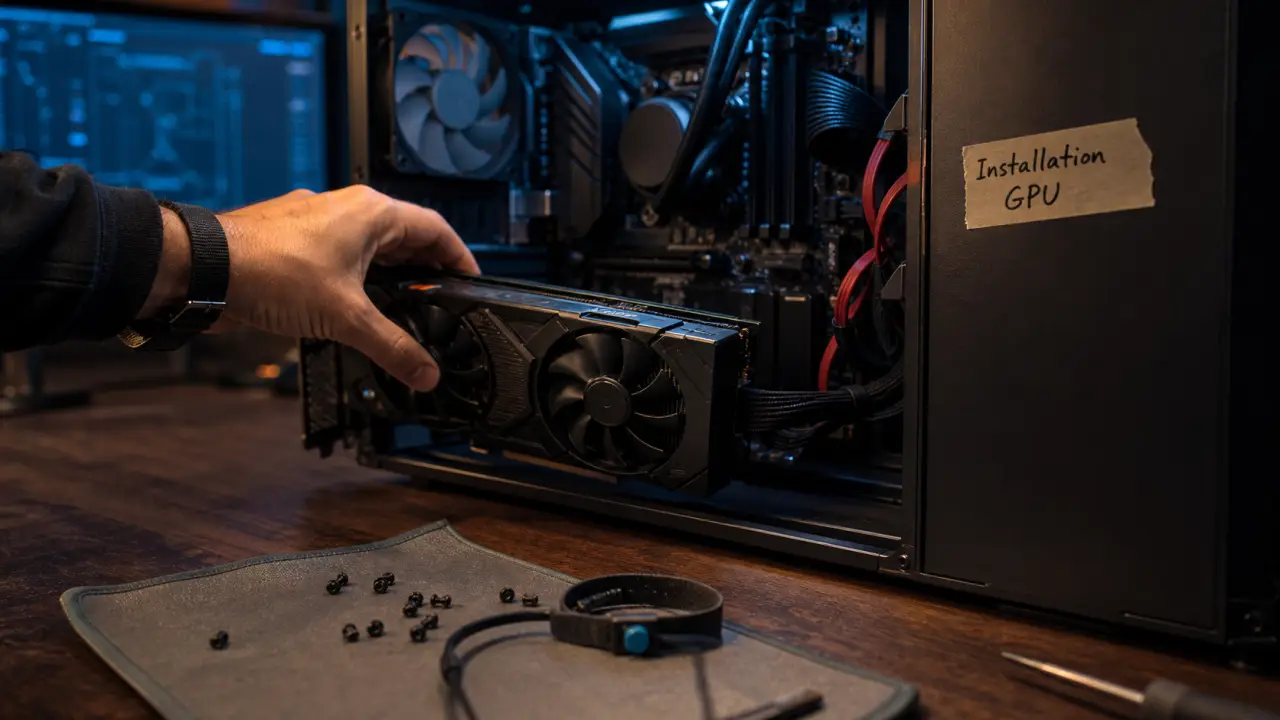
Installer une carte graphique dans un PC reste accessible, à condition de ne pas le réduire à un simple branchement. Avant d’insérer le GPU dans son emplacement PCIe Express x16, il faut vérifier la compatibilité, préparer le boîtier, connecter l’alimentation et installer les bons drivers. Voici une méthode claire pour remplacer ou ajouter une carte graphique sans forcer, sans court-circuit et sans mauvaise surprise au premier démarrage.
Vérifier que la carte graphique est compatible avec votre PC
La première erreur consiste à choisir une carte graphique uniquement sur ses performances. Un GPU puissant peut devenir inutilisable si le boîtier est trop court, si le bloc d’alimentation manque de connecteurs PCIe ou si la carte mère n’offre pas le bon emplacement. La compatibilité se vérifie donc sur trois points : la carte mère, l’alimentation et l’espace physique.
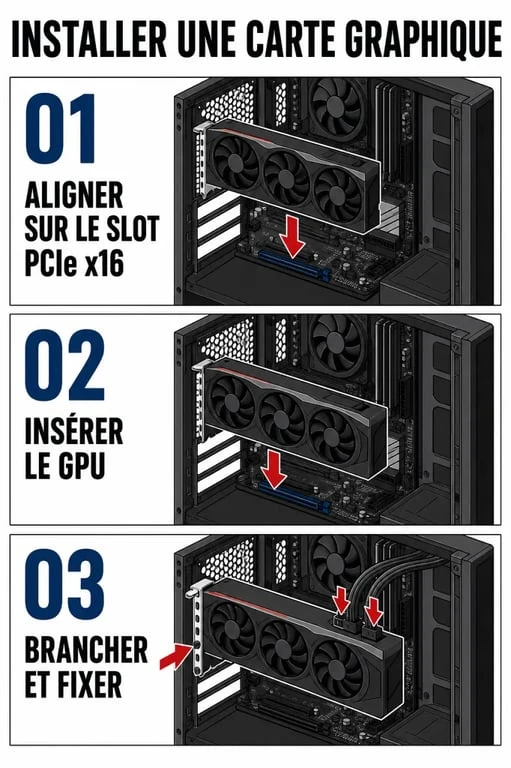
L’emplacement PCIe Express x16 sur la carte mère
La plupart des cartes graphiques dédiées s’installent dans un emplacement PCIe Express x16, généralement le slot long situé le plus près du processeur. Ne confondez pas cet emplacement avec les petits ports PCIe x1, réservés à d’autres cartes d’extension. Si votre carte mère est récente, elle possède très souvent un port PCIe x16, mais il reste préférable de consulter sa fiche technique avant l’achat.
Le socket du processeur, comme Intel 1200, 1151, 2066 ou les plateformes AMD compatibles Ryzen, ne reçoit pas la carte graphique. Il reste toutefois important pour l’équilibre global du PC, car un processeur trop ancien peut limiter les performances du GPU. Pour un usage jeu ou création courant, un Intel Core i5 ou un AMD Ryzen 5 sont souvent une base cohérente avec une carte graphique moderne de milieu de gamme.
Alimentation, connecteurs et place dans le boîtier
Regardez ensuite la puissance recommandée par le fabricant de la carte graphique et les connecteurs demandés : 6 broches, 8 broches, double 8 broches ou connecteur spécifique selon les modèles. Le câble doit venir du bloc d’alimentation, pas d’un adaptateur douteux branché au hasard. Un manque de puissance ou un câble PCIe oublié peut provoquer un écran noir, des redémarrages ou une carte non reconnue.
| Point à vérifier | Pourquoi c’est important | Ce qu’il faut contrôler |
|---|---|---|
| Carte mère | La carte doit pouvoir se connecter correctement | Présence d’un emplacement PCIe Express x16 |
| Alimentation | Le GPU peut demander une alimentation indépendante | Puissance suffisante et câbles PCIe disponibles |
| Boîtier | Certaines cartes sont longues et épaisses | Longueur disponible et nombre de slots arrière |
| Écran | Le signal vidéo sortira du nouveau GPU | HDMI, DisplayPort ou autre connectique adaptée |
Préparer le PC avant de toucher au matériel
Une installation propre commence PC éteint, câble secteur débranché et espace de travail dégagé. Prévoyez un tournevis cruciforme, une petite boîte pour les vis et, si possible, un bracelet anti-statique. À défaut, touchez régulièrement une partie métallique non peinte du boîtier pour vous décharger de l’électricité statique.
Sécuriser l’intervention
Éteignez Windows normalement, coupez l’interrupteur du bloc d’alimentation si votre PC en possède un, puis retirez le câble secteur. Appuyez quelques secondes sur le bouton d’alimentation du boîtier pour aider à vider les condensateurs. Retirez ensuite le panneau latéral, généralement celui opposé à la carte mère, afin d’accéder aux slots d’extension.
Évitez de travailler sur une moquette ou avec des vêtements très chargés en électricité statique. Ne posez pas la carte graphique directement sur une surface métallique ou textile, gardez-la dans son sachet anti-statique jusqu’au moment de l’installation. Tenez-la par les bords, sans toucher les contacts dorés ni les composants du circuit imprimé.
Préparer l’emplacement dans le boîtier
Repérez le slot PCIe Express x16 et les caches d’extension correspondants à l’arrière du boîtier. Selon l’épaisseur de la carte graphique, il faudra retirer un ou deux caches, parfois davantage sur les gros modèles. Dévissez-les proprement et conservez les vis, elles serviront souvent à fixer la nouvelle carte.
Un bon repère consiste à regarder l’intérieur du PC comme un passage à dégager avant d’y faire entrer la carte. Observez le trajet complet, de l’arrière du boîtier jusqu’aux câbles qui l’entourent. Cette vérification évite de coincer le GPU contre une nappe SATA, un câble de ventilateur ou une cage de stockage. Une installation réussie, ce n’est pas seulement une carte bien enfichée, c’est aussi un flux d’air dégagé et aucun câble qui appuie sur les pales des ventilateurs.
Installer physiquement la carte graphique sans forcer
Si vous remplacez une ancienne carte, commencez par débrancher ses câbles d’alimentation PCIe, puis dévissez-la à l’arrière du boîtier. Appuyez ensuite sur le petit loquet situé au bout du port PCIe, lorsqu’il est accessible, avant de tirer doucement la carte à l’horizontale. Ne la basculez pas brutalement, vous risqueriez d’endommager le connecteur.
Insérer la carte dans le port PCIe
Alignez les contacts dorés de la carte graphique avec le port PCIe Express x16. La partie métallique avec les sorties vidéo doit se placer dans l’ouverture arrière du boîtier. Une fois alignée, poussez la carte verticalement et fermement, sans torsion, jusqu’à sentir ou entendre le clic du loquet PCIe. Ce clic n’est pas toujours très audible, mais la carte doit être droite et bien au fond du slot.
Si elle ne descend pas correctement, n’insistez pas. Vérifiez que les caches arrière retirés sont les bons, que la languette métallique de la carte n’accroche pas le boîtier et qu’aucun câble ne gêne l’insertion. Forcer sur une carte mal alignée peut abîmer le port PCIe ou le circuit imprimé du GPU.
Fixer la carte au châssis
Une fois la carte enfichée, revissez son équerre métallique à l’arrière du boîtier. Cette fixation est plus importante qu’elle n’en a l’air. Elle empêche la carte de bouger lors du branchement des câbles vidéo et limite la contrainte mécanique sur le port PCIe. Sur les cartes graphiques lourdes, un support anti-affaissement peut être utile, surtout dans les grands boîtiers vitrés.
Brancher l’alimentation et refermer le PC
Toutes les cartes graphiques ne se contentent pas de l’énergie fournie par le port PCIe. Beaucoup nécessitent une alimentation indépendante via un ou plusieurs câbles PCIe venant du bloc d’alimentation. C’est une étape critique : une carte bien insérée mais mal alimentée peut allumer ses ventilateurs sans jamais afficher d’image.
Connecter les câbles PCIe au bon endroit
Repérez les connecteurs d’alimentation sur le haut ou le côté de la carte graphique. Branchez les câbles PCIe jusqu’au verrouillage complet du clip. Le connecteur doit être enfoncé franchement, sans jeu visible. Si votre alimentation propose plusieurs câbles séparés, utilisez-les selon les recommandations du fabricant plutôt que de multiplier les adaptateurs, en particulier avec les cartes les plus gourmandes.
Avant de refermer, contrôlez rapidement trois points : la carte est droite, les vis sont serrées sans excès, les câbles ne touchent pas les ventilateurs. Branchez ensuite l’écran sur les sorties de la carte graphique, et non sur les ports vidéo de la carte mère. C’est une cause très fréquente d’écran noir après installation, surtout lors d’un premier montage.
Installer les drivers et résoudre les problèmes courants
Au premier démarrage, l’image peut apparaître avec une définition faible. C’est normal tant que le pilote graphique n’est pas installé. Connectez-vous à Windows, puis téléchargez les drivers depuis le site du constructeur du GPU ou de la marque de la carte. Évitez les sites tiers qui promettent des pilotes “universels”, ils ajoutent souvent de la confusion et parfois des logiciels inutiles.
Installer proprement le pilote graphique
Choisissez le pilote correspondant précisément à votre modèle de carte graphique et à votre système d’exploitation. Lancez l’installation, redémarrez si demandé, puis vérifiez dans le gestionnaire de périphériques ou dans le logiciel du fabricant que la carte est bien détectée. Vous pouvez ensuite régler la fréquence de l’écran, la résolution native et les paramètres de performance selon votre usage : jeu, montage vidéo, 3D ou bureautique avancée.
Si vous remplacez une carte d’une autre marque de GPU, une désinstallation préalable des anciens pilotes peut aider à éviter les conflits. Ce n’est pas toujours indispensable, mais c’est recommandé lorsque l’affichage se comporte mal, que les jeux plantent ou que le nouveau pilote refuse de s’installer correctement.
Que faire si l’écran reste noir ?
Commencez par les vérifications simples. L’écran est-il branché sur la carte graphique ? Le câble HDMI ou DisplayPort est-il bien enfoncé ? Les connecteurs PCIe d’alimentation sont-ils verrouillés ? La carte est-elle bien clipsée dans le port PCIe Express x16 ? Dans beaucoup de cas, le problème vient d’un câble oublié ou d’une carte légèrement sortie de son logement.
- Écran noir total : vérifiez le branchement vidéo sur le GPU, l’alimentation PCIe et le bon enfoncement de la carte.
- Carte non reconnue : installez les drivers adaptés, testez un autre port PCIe si disponible et contrôlez le BIOS si nécessaire.
- Redémarrages ou coupures : suspectez une alimentation insuffisante ou un câble PCIe mal connecté.
- Bruits anormaux : vérifiez qu’aucun câble ne touche les ventilateurs de la carte.
Pour les boîtiers mini-ITX, les montages verticaux avec riser ou les anciennes configurations SLI et Crossfire, soyez encore plus attentif à l’espace, au flux d’air et à la compatibilité des composants. Ces cas particuliers ajoutent des contraintes mécaniques et thermiques. Une fois l’installation validée, gardez l’ancienne carte dans un emballage anti-statique : elle peut servir au dépannage, être revendue ou donnée plutôt que finir inutilement au fond d’un tiroir.

Articles qui pourraient vous intéresser :
 Avis PC portable : 16 Go de RAM et SSD NVMe pour garantir une fluidité durable
 iOS 17 : date de sortie, compatibilité iPhone et nouveautés majeures
 NFC sur iPhone : compatibilité, usages et guide pour programmer vos tags
 Chute de 3,5 mètres et MagSafe : 4 critères pour choisir la meilleure coque iPhone