Manette PS3 sur PC Windows 11 : connecter en USB, Bluetooth et pilotes adaptés
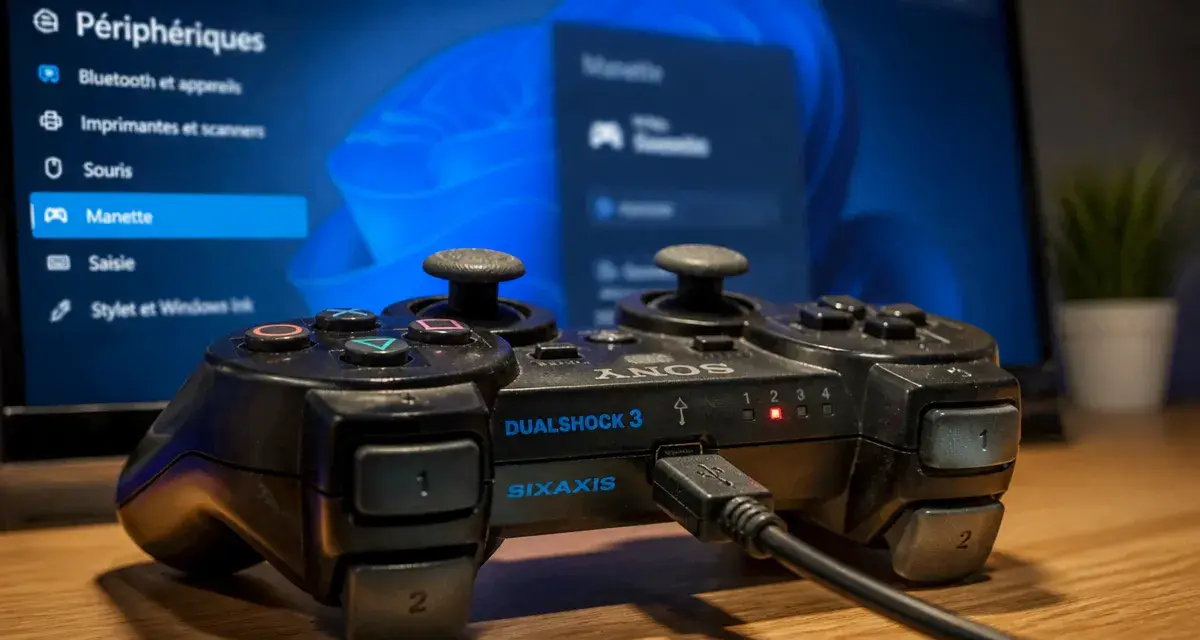
Brancher une manette PS3 sur un PC Windows 11 semble simple, jusqu’au moment où la manette s’allume, clignote puis ne répond pas en jeu. Le point bloquant est connu : Windows 11 ne la prend pas en charge nativement comme une manette Xbox. Il faut donc un pilote adapté, parfois un logiciel de mapping, et choisir la bonne méthode entre USB et Bluetooth.
Ce qu’il faut préparer avant de brancher la manette
Avant d’installer quoi que ce soit, mieux vaut vérifier les bases. Une grande partie des problèmes de détection vient d’un câble USB qui ne transmet que la charge, d’un pilote absent ou d’un logiciel installé sans redémarrage.
Le matériel indispensable
Pour utiliser une manette PS3 sur Windows 11, il faut une DualShock 3 ou une Sixaxis, un câble mini-USB capable de transférer les données, et un port USB fonctionnel sur le PC. Le câble compte vraiment, car certains modèles servent uniquement à la charge et empêchent Windows de voir correctement le périphérique.
Si vous voulez tenter le Bluetooth, il faut aussi un adaptateur compatible. Cette méthode est plus délicate. Selon le pilote choisi, le Bluetooth peut être instable, non pris en charge ou demander une association spécifique qui perturbe d’autres appareils sans fil.
Ce que Windows 11 reconnaît vraiment
Windows 11 peut détecter la manette comme un périphérique USB, sans pour autant la rendre exploitable dans les jeux. La manette PS3 n’utilise pas le même standard qu’une manette Xbox récente. C’est pourquoi un pilote ou un outil tiers sert souvent d’intermédiaire : il traduit les entrées de la manette pour que Windows et les jeux les comprennent.
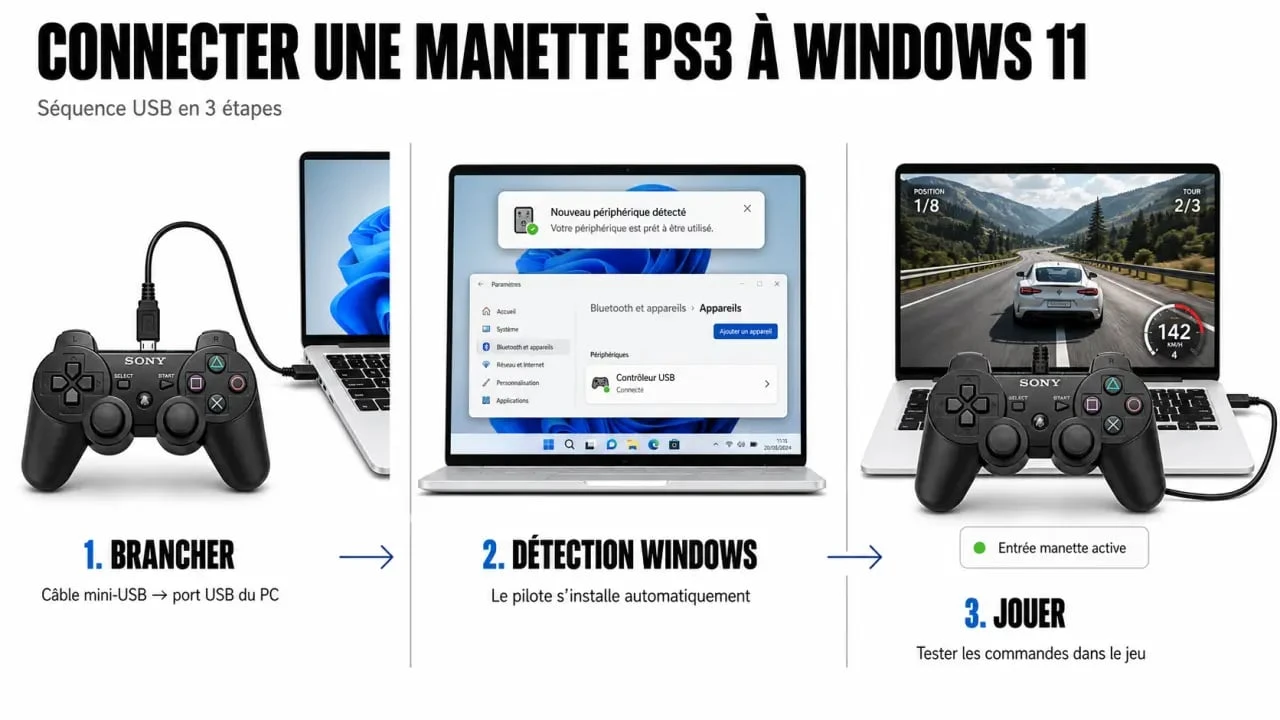
La configuration fonctionne comme une chaîne simple, mais stricte : le câble, le port USB, le pilote, le logiciel de mapping et le jeu doivent tous fonctionner ensemble. Si un seul maillon manque, la manette semble bien branchée, mais aucune commande ne passe. Cette vérification par étapes évite de tout réinstaller au hasard.
Choisir la bonne méthode : USB, Bluetooth ou mapping
Il n’existe pas une seule méthode universelle. Le bon choix dépend surtout de votre niveau technique, du jeu utilisé et de votre tolérance aux logiciels tiers. Pour la plupart des utilisateurs, l’USB reste la solution la plus simple et la plus fiable.
| Méthode | Avantage principal | Limite à connaître | Pour qui ? |
|---|---|---|---|
| USB avec pilote Sixaxis | Installation assez directe | Bluetooth non supporté par certains pilotes, mapping limité | Utilisation simple, jeux compatibles |
| SCPToolkit | Émulation de manette Xbox souvent efficace | Logiciel tiers non officiel, à installer avec prudence | Jeux PC qui attendent une manette Xbox |
| Xpadder ou JoyToKey | Association des boutons à des touches clavier | Demande une configuration manuelle | Jeux anciens ou sans bonne prise en charge manette |
| Bluetooth | Jeu sans câble | Compatibilité variable, configuration plus sensible | Utilisateurs prêts à tester et dépanner |
La connexion USB : la voie la plus sûre
Branchez d’abord la manette en USB, attendez que Windows 11 signale l’installation du périphérique, puis ouvrez les paramètres de périphériques ou le panneau de configuration pour vérifier sa présence. Si elle apparaît mais ne réagit pas dans les jeux, c’est fréquent : il manque souvent la couche logicielle qui convertit les boutons et les sticks.
Avec un pilote Sixaxis, l’objectif est de rendre la manette exploitable en filaire. Certains pilotes de ce type ne gèrent pas le Bluetooth et n’offrent pas toujours l’assignation avancée des touches. C’est suffisant pour certains usages, pas pour tous les jeux.
Le Bluetooth : possible, mais pas le premier choix
La manette PS3 peut fonctionner sans fil dans certaines configurations, mais ce n’est pas aussi simple qu’une manette moderne. Il faut souvent que le logiciel tiers prenne en charge l’appairage et que l’adaptateur Bluetooth du PC soit compatible. Si votre priorité est de jouer rapidement, commencez en USB. Une fois la manette stable, vous pourrez tester le Bluetooth sans multiplier les variables.
Installer un pilote ou un logiciel sans prendre de risques inutiles
Les outils les plus cités pour une manette PS3 sur PC Windows 11 sont le pilote Sixaxis, SCPToolkit, Xpadder et JoyToKey. Ils ne répondent pas au même besoin. Un pilote permet à Windows de communiquer avec la manette, tandis qu’un logiciel de mapping sert à attribuer les boutons à des touches clavier ou à simuler une autre manette.
Avec SCPToolkit : efficace, mais à manipuler proprement
SCPToolkit est souvent utilisé pour faire reconnaître une DualShock 3 comme une manette de type Xbox. C’est pratique, car de nombreux jeux PC sont conçus pour ce standard. L’installation consiste généralement à connecter la manette en USB, lancer l’outil d’installation du pilote, sélectionner le périphérique correspondant, puis installer le service nécessaire.
La prudence compte ici. Téléchargez ce type d’outil depuis une page fiable, évitez les installateurs repackagés et créez un point de restauration Windows si vous n’êtes pas à l’aise avec les pilotes. Un mauvais pilote peut provoquer une détection confuse d’autres périphériques USB ou Bluetooth.
Avec Xpadder ou JoyToKey : utile quand le jeu ne comprend rien
Xpadder et JoyToKey ne remplacent pas toujours un pilote, mais ils deviennent très utiles lorsque le jeu ne reconnaît pas correctement la manette. Le principe est simple : vous associez la croix directionnelle, les sticks ou les boutons de la manette à des touches du clavier. Par exemple, la croix peut remplacer ZQSD, et les boutons peuvent correspondre à Espace, Entrée ou Ctrl.
Cette méthode convient bien aux jeux anciens, aux émulateurs ou aux titres qui ne proposent pas de réglage manette complet. Elle demande un peu de patience au départ, mais elle évite parfois de chercher pendant des heures un pilote parfait qui n’existe pas pour votre configuration.
Tester la manette et corriger les problèmes fréquents
Une fois le pilote installé, ne lancez pas directement votre jeu préféré. Testez d’abord les entrées dans Windows. Cela permet de savoir si le problème vient de la manette, du pilote, du logiciel de mapping ou du jeu lui-même.
Vérifier les boutons dans Windows
Ouvrez le panneau de configuration, puis la section dédiée aux périphériques de jeu USB. Sélectionnez la manette si elle apparaît, puis testez les boutons, les gâchettes et les sticks. Si les voyants de la manette s’allument mais qu’aucun bouton ne réagit, le périphérique est probablement détecté sans pilote fonctionnel.
Dans Steam, pensez aussi aux paramètres de contrôleur. Certains jeux lancés via Steam peuvent mieux fonctionner avec une configuration de manette activée, tandis que d’autres réagissent mieux si vous laissez le pilote tiers gérer seul les entrées. Si les commandes sont doublées ou inversées, désactivez temporairement l’un des deux systèmes pour éviter les conflits.
Quand la manette est détectée mais inutilisable
C’est le cas le plus frustrant : Windows affiche un périphérique, mais le jeu ne reçoit aucun signal. Commencez par changer de câble USB, puis de port USB. Ensuite, redémarrez le PC après installation du pilote. Si rien ne change, désinstallez proprement le pilote problématique avant d’en essayer un autre, plutôt que d’empiler plusieurs solutions.
- La manette ne s’allume pas : testez un autre câble mini-USB et un autre port.
- Elle clignote sans être reconnue : vérifiez le pilote installé et redémarrez Windows.
- Elle apparaît mais les boutons ne répondent pas : testez dans le panneau de configuration, puis essayez SCPToolkit ou un outil de mapping.
- Le Bluetooth échoue : revenez en USB pour valider la configuration de base avant de retenter l’appairage.
- Les touches sont mal placées : utilisez Xpadder, JoyToKey ou les réglages du jeu pour refaire l’assignation.
Quelle solution retenir selon votre situation ?
Si vous voulez jouer rapidement, commencez par l’USB avec un pilote reconnu par la communauté. Si votre jeu attend une manette Xbox, SCPToolkit peut être la solution la plus efficace. Si le jeu ne gère pas correctement les manettes, Xpadder ou JoyToKey permettent de transformer la DualShock 3 en clavier de jeu personnalisé.
Pour une configuration stable, évitez de mélanger trop d’outils. Installez une solution, testez-la, puis passez à une autre seulement si nécessaire. Gardez aussi en tête qu’une mise à jour Windows 11 peut modifier le comportement d’un pilote. Si tout fonctionnait hier et plus aujourd’hui, vérifiez l’historique des mises à jour avant de suspecter la manette.
Enfin, si vous jouez souvent sur PC et que la configuration vous semble trop fragile, une manette Xbox ou une manette PlayStation plus récente peut être une alternative plus simple. Mais pour une manette PS3 encore en bon état, une connexion USB bien configurée reste une option valable pour prolonger sa durée de vie sans racheter de matériel.

- Voyage luxe aux Baléares : Majorque, Ibiza, Minorque ou Formentera ? - 21 septembre 2026
- Zelda Tears of the Kingdom : la soluce qui évite de perdre pied dans le ciel comme sous terre - 20 septembre 2026
- Jeux vidéo : comment choisir votre style, votre plateforme et vos futurs hits - 19 septembre 2026