Firmware Switch 19.0.1, 322 MB : le fichier à vérifier avant toute installation
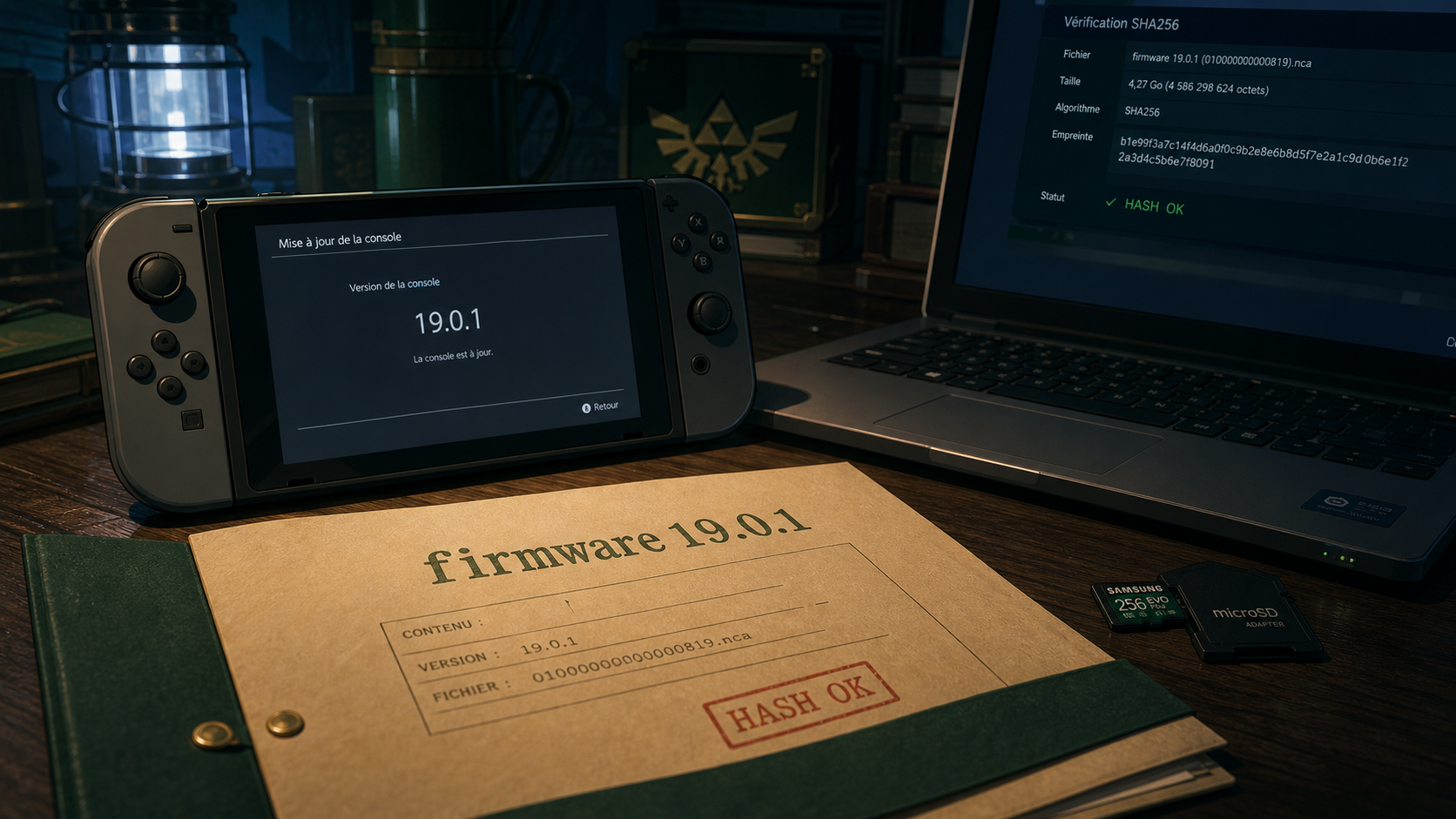
La recherche “firmware switch 19.0.1 download” correspond souvent à un besoin très concret : récupérer la bonne version, éviter un fichier douteux et vérifier la compatibilité avec une Switch modifiée, une EmuMMC ou une console qui ne peut plus passer par la mise à jour en ligne. Le point à retenir est simple : le firmware Nintendo Switch est un logiciel propriétaire. Pour rester dans un cadre sûr, privilégiez les mises à jour officielles via la console ou le site d’assistance Nintendo, et n’utilisez des fichiers hors ligne que si vous disposez d’une copie légitime issue de votre propre console.
Où récupérer le firmware Switch 19.0.1 sans prendre de risque inutile
Le téléchargement d’un firmware ne doit pas se résumer à cliquer sur le premier lien venu. Un fichier de mise à jour peut contenir plusieurs composants système, des fichiers NCA, une partition d’update et parfois des variantes liées au support FAT/exFAT. Pour le firmware 19.0.1, la taille couramment indiquée est de 322 MB, mais la taille seule ne suffit jamais à prouver l’authenticité.
La voie la plus sûre : la mise à jour officielle Nintendo
Pour une console non bannie et utilisée normalement, la méthode recommandée reste la mise à jour depuis les paramètres de la Switch. C’est la seule approche qui évite les archives modifiées, les dumps incomplets et les fichiers récupérés sur des miroirs dont l’origine n’est pas vérifiable. Vous pouvez aussi consulter l’assistance Nintendo pour les informations de mise à jour système : page officielle des mises à jour système Nintendo Switch.
Archives communautaires : prudence, hashes et responsabilité
Certaines archives communautaires listent des firmwares par numéro de version, avec des indications de taille et des empreintes MD5/SHA256. Elles sont souvent utilisées par des utilisateurs avancés, notamment lorsque la console est bannie ou lorsqu’une installation manuelle est nécessaire. Le sujet ne se limite pas à la disponibilité du fichier : il faut aussi vérifier sa provenance, son intégrité et le droit de l’utiliser. Si vous passez par une archive, ne téléchargez jamais un paquet sans hash publié, sans historique clair et sans retours communautaires cohérents.
Le plus sûr est de traiter le firmware comme un fichier sensible : tant que l’empreinte n’a pas été contrôlée, il ne faut pas l’utiliser. Ici, la vérification cryptographique permet de détecter une archive altérée, tronquée ou remplacée. Elle évite aussi de confondre un fichier simplement renommé “19.0.1” avec un véritable paquet système correspondant à la version attendue.
Compatibilité : Atmosphere, Hekate, SysMMC et EmuMMC
Avant toute mise à jour manuelle, vérifiez d’abord la compatibilité de votre environnement. Le firmware 19.0.1 peut nécessiter une version récente de votre CFW, de vos patches, de votre bootloader et de vos outils de mise à jour. Installer le firmware avant de mettre à jour Atmosphere ou Hekate est l’une des erreurs les plus fréquentes.
| Élément | À vérifier avant installation | Pourquoi c’est important |
|---|---|---|
| Atmosphere | Version compatible avec le firmware 19.0.1 | Évite les écrans noirs, erreurs de boot ou modules système incompatibles |
| Hekate | Bootloader à jour et configuration correcte | Permet de lancer SysMMC ou EmuMMC sans conflit |
| Daybreak | Outil recommandé dans l’écosystème Atmosphere | Installe le firmware hors ligne de manière plus propre que d’anciens outils |
| ChoiDojour / ChoiDojourNX | À éviter sur les configurations récentes | Certaines versions ne sont pas adaptées à tous les firmwares modernes |
| FAT/exFAT | Choix du support de carte microSD | Une mauvaise option peut provoquer des erreurs de lecture ou d’écriture |
SysMMC ou EmuMMC : ne mélangez pas les objectifs
La SysMMC correspond à la mémoire système principale de la console. L’EmuMMC est une copie séparée, souvent utilisée dans un environnement modifié. Mettre à jour l’une ne met pas automatiquement à jour l’autre. Si votre objectif est de conserver une SysMMC propre pour l’usage officiel, évitez toute manipulation risquée dessus et travaillez uniquement sur l’environnement que vous maîtrisez vraiment.
Console bannie : installation hors ligne, mais pas sans méthode
Une console bannie ne peut généralement plus s’appuyer sur les services en ligne Nintendo pour récupérer la mise à jour. C’est dans ce cas que les utilisateurs cherchent une procédure manuelle. Cela ne supprime pas les risques : un mauvais fichier, un outil obsolète ou une interruption pendant l’installation peut entraîner un système instable, voire un brick. La règle pratique est de préparer l’environnement complet avant de toucher au firmware.
Vérifier le fichier 19.0.1 : taille, MD5 et SHA256
La vérification du hash est l’étape qui distingue un téléchargement improvisé d’une installation sérieuse. Pour chaque version, les archives fiables indiquent généralement une empreinte MD5 ou SHA256. Le SHA256 est préférable lorsqu’il est disponible, car il offre une vérification plus robuste de l’intégrité du fichier.
Ce que le hash confirme vraiment
Un hash identique confirme que le fichier que vous avez obtenu correspond bit à bit au fichier de référence. Cela permet de détecter une archive corrompue, une erreur de téléchargement ou une modification malveillante. En revanche, un hash ne garantit pas que la source est autorisée, ni que le fichier est adapté à votre console. Il répond à une question précise : “ce fichier est-il exactement celui annoncé ?”
Checklist rapide avant de copier le firmware sur la SD
- Vérifier que la version indiquée est bien 19.0.1, et non une version proche comme 19.0.0 ou 20.0.0.
- Comparer la taille annoncée, notamment la référence de 322 MB, sans s’en contenter comme seule preuve.
- Contrôler le hash MD5 ou SHA256 avec un outil local fiable.
- Décompresser l’archive une seule fois et éviter les dossiers imbriqués inutiles.
- Ne pas utiliser un fichier récupéré via un raccourcisseur publicitaire ou un miroir anonyme.
Sur Windows, macOS ou Linux, il existe des commandes natives ou des utilitaires graphiques capables de calculer un SHA256. L’important est de comparer l’empreinte complète, caractère par caractère, sans se limiter aux premiers blocs. Une seule différence suffit à considérer le fichier comme non conforme.
Installation manuelle : déroulé prudent avec Daybreak
Si vous disposez d’une copie légitime du firmware et que votre configuration CFW est compatible, l’installation hors ligne se prépare comme une opération de maintenance, pas comme une simple copie de fichiers. Chargez la console, sauvegardez ce qui doit l’être et assurez-vous de pouvoir redémarrer sur Hekate en cas de problème.
- Mettre à jour Atmosphere, Hekate et les fichiers de démarrage nécessaires avant le firmware.
- Créer ou vérifier une sauvegarde NAND récente, idéalement stockée ailleurs que sur la seule carte microSD.
- Copier le dossier du firmware 19.0.1 vérifié sur la carte microSD, dans un emplacement facile à identifier.
- Démarrer la console dans l’environnement CFW concerné, de préférence l’EmuMMC si c’est votre espace de test.
- Ouvrir Daybreak, sélectionner le dossier du firmware, puis suivre les écrans de validation.
- Choisir l’option FAT ou exFAT selon votre usage réel de la microSD.
- Laisser l’installation se terminer sans éteindre la console, sans retirer la carte et sans interrompre l’alimentation.
- Redémarrer puis vérifier la version système dans les paramètres de la console.
FAT ou exFAT : un choix moins anodin qu’il n’y paraît
Le support exFAT peut sembler plus pratique pour les gros fichiers, mais il est souvent considéré comme moins tolérant aux corruptions sur microSD dans les usages intensifs. FAT32 reste fréquemment privilégié par les utilisateurs avancés pour sa stabilité, même s’il impose de gérer autrement les fichiers volumineux. Votre choix doit correspondre à votre carte, à vos habitudes et aux recommandations de votre environnement CFW.
Erreurs courantes après mise à jour et bonnes réactions
Un problème après installation ne signifie pas toujours que le firmware est mauvais. Dans beaucoup de cas, l’erreur vient d’un composant resté en ancienne version : Atmosphere, Hekate, patches, modules système ou configuration de boot. La meilleure réaction est de procéder par élimination, sans multiplier les manipulations au hasard.
Écran noir, boot impossible ou message d’erreur
Commencez par retirer les modules personnalisés non indispensables, mettre à jour le bootloader et vérifier que vous lancez bien la bonne EmuMMC ou SysMMC. Si le problème apparaît juste après une mise à jour, suspectez d’abord l’incompatibilité logicielle plutôt qu’un brick définitif. Une sauvegarde NAND récente et une configuration Hekate propre peuvent faire toute la différence.
Jeux récents, firmware requis et mises à jour “rebootless”
Certains jeux ou contenus demandent une version système récente. C’est l’une des raisons qui poussent à installer le firmware 19.0.1. Attention toutefois aux mises à jour dites “rebootless” : elles peuvent modifier certains composants sans changer radicalement le numéro de version visible, et ne sont pas toujours gérées de la même manière par tous les outils. Si un outil signale une incompatibilité ou refuse le paquet, ne forcez pas l’installation.
En pratique, le bon ordre reste toujours le même : source fiable, fichier vérifié, CFW compatible, sauvegarde disponible, installation calme. C’est moins rapide qu’un simple “download”, mais c’est précisément ce qui réduit le risque de transformer une mise à jour de firmware en panne longue à diagnostiquer.

- Que faire à Perpignan : palais, ruelles catalanes et mer à portée de bus - 26 août 2026
- Les plus beaux villages de Naxos : Apeiranthos, Chalkio, Filoti, Koronos, Vivlos et Ano Sangri - 25 août 2026
- Costa Rica : 0,03 % du globe, 6 % de biodiversité, et un itinéraire à construire selon vos envies - 24 août 2026