XInput Wrapper, ScpToolkit ou MotionJoy : quel driver choisir pour une manette PS3 sur PC ?
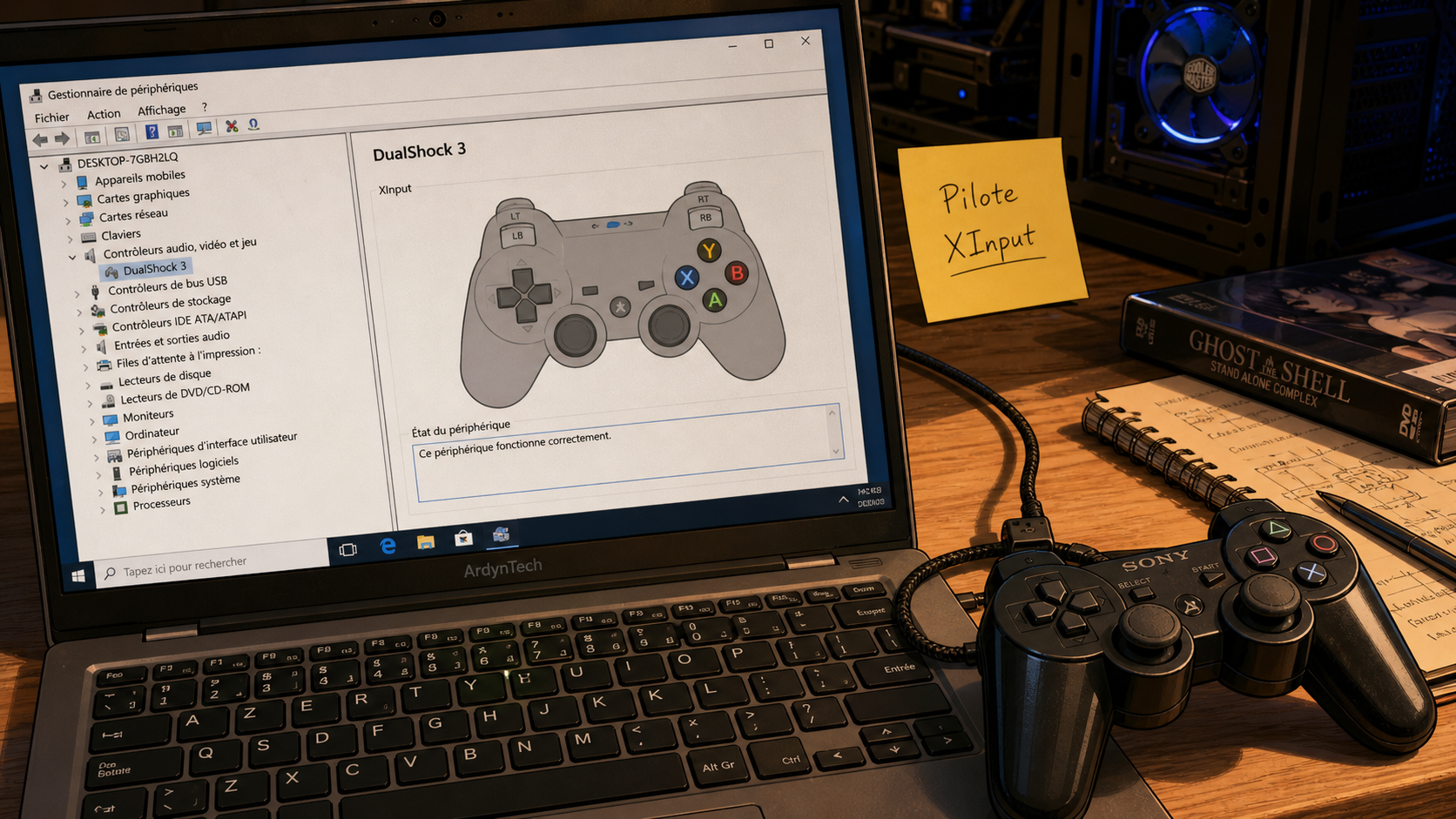
Brancher une DualShock 3 sur un ordinateur paraît simple, mais Windows ne la reconnaît pas toujours comme une manette prête à l’emploi. Le vrai sujet n’est pas le câble USB, c’est le driver qui traduit les signaux de la manette PS3 en commandes que les jeux PC comprennent, souvent via XInput, le standard utilisé par de nombreux titres Windows.
Pour utiliser une manette PS3 et PC dans de bonnes conditions, il faut choisir la bonne méthode, vérifier la compatibilité avec Windows 10 ou Windows 11, puis tester les boutons avant de lancer un jeu ou un émulateur. Voici une approche claire pour installer, comparer les solutions et résoudre les pannes les plus fréquentes.
Comprendre la compatibilité entre une manette PS3 et un PC
La manette officielle PS3, aussi appelée DualShock 3, n’a pas été conçue à l’origine comme un périphérique PC universel. Quand vous la branchez en USB, Windows peut détecter un nouveau périphérique, sans pour autant la rendre immédiatement utilisable dans les jeux. Certains boutons peuvent ne pas répondre, les vibrations peuvent être absentes, ou le pad peut apparaître dans le gestionnaire de périphériques sans être exploitable.
Pourquoi XInput change tout
La plupart des jeux PC récents attendent une manette compatible XInput, le modèle popularisé par les manettes Xbox. Une manette PS3 utilise une logique différente. Un logiciel comme XInput Wrapper ou ScpToolkit sert d’intermédiaire : il fait croire au jeu que votre DualShock 3 est une manette XInput, ce qui améliore fortement la compatibilité.
C’est aussi pour cette raison qu’une manette peut fonctionner dans un émulateur, mais pas dans un jeu Steam, ou l’inverse. Certains émulateurs acceptent un mapping manuel souple, tandis que beaucoup de jeux PC reposent sur XInput. Le choix du logiciel dépend donc de votre usage, jeux Windows classiques, émulation, retrogaming avec Mame ou Final Burn, ou simple dépannage d’un ancien pad.
USB ou Bluetooth : quelle connexion privilégier ?
Pour une première installation, le câble USB reste la méthode la plus fiable. Il permet d’installer le driver, de vérifier la détection et d’éviter les variables liées au dongle Bluetooth. Le sans-fil est possible selon le matériel, mais il demande souvent une configuration plus stricte, avec un adaptateur Bluetooth compatible, une association correcte et parfois une réinstallation du service de gestion de la manette.
Si vous cherchez la stabilité, commencez toujours en filaire. Une fois les boutons, les sticks et les gâchettes reconnus, passez au Bluetooth si vous en avez réellement besoin. Cette progression évite de confondre un problème de driver avec un problème d’appairage.
Choisir le logiciel adapté : XInput Wrapper, ScpToolkit ou MotionJoy
Il existe plusieurs méthodes pour connecter une manette PS3 à un PC. Toutes ne se valent pas en simplicité, en fiabilité et en sécurité. L’objectif n’est pas d’installer le premier fichier trouvé, mais de choisir une solution cohérente avec votre version de Windows et votre niveau technique.
| Solution | Intérêt principal | Points de vigilance | Pour qui ? |
|---|---|---|---|
| XInput Wrapper | Transforme la manette PS3 en périphérique compatible XInput | Installation parfois moins intuitive selon les versions de Windows | Utilisateurs qui veulent une solution légère et orientée jeux PC |
| ScpToolkit | Solution populaire pour DualShock 3, avec prise en charge USB et Bluetooth | Projet ancien, à télécharger depuis des emplacements fiables comme le dépôt GitHub archivé | Utilisateurs prêts à suivre une installation pas à pas |
| MotionJoy | Ancienne solution connue pour connecter des manettes PS3 | Réputation plus fragile, publicité intrusive signalée et prudence recommandée | À éviter sauf besoin très spécifique ou ancien système |
La règle de sécurité avant d’installer un driver
Un driver agit à un niveau sensible du système. Évitez les packs obscurs, les installateurs republiés sur des sites remplis de boutons de téléchargement trompeurs ou les archives dont l’origine est impossible à vérifier. Privilégiez les pages de projet connues, les dépôts identifiables et les forums spécialisés où les utilisateurs décrivent précisément leur configuration.
Avant l’installation, créez si possible un point de restauration Windows. Ce réflexe prend peu de temps et vous permet de revenir en arrière si le pilote perturbe un autre périphérique USB ou Bluetooth. C’est particulièrement utile sous Windows 11, où certains anciens drivers peuvent se comporter différemment après une mise à jour système.
Installer et tester la manette pas à pas
La méthode exacte varie selon le logiciel choisi, mais le déroulé reste généralement le même. Le plus important est de ne pas brancher, débrancher et réinstaller plusieurs outils en même temps. Une installation propre vaut mieux qu’une succession d’essais qui laisse des pilotes concurrents sur le PC.
- Branchez la manette en USB avec un câble capable de transférer des données, pas seulement de charger.
- Téléchargez le logiciel choisi depuis une page fiable, puis décompressez-le si nécessaire.
- Lancez l’installation en administrateur pour que le driver soit ajouté correctement à Windows.
- Sélectionnez uniquement la manette concernée si l’installateur propose plusieurs périphériques USB ou Bluetooth.
- Redémarrez le PC si le logiciel le demande, même si la manette semble déjà détectée.
- Testez les boutons dans les paramètres de contrôleurs Windows, dans Steam ou directement dans votre émulateur.
Ne sautez pas l’étape du test
Une manette détectée n’est pas forcément bien configurée. Vérifiez les deux sticks analogiques, la croix directionnelle, les gâchettes, les boutons d’action et le bouton central. Si un axe reste bloqué ou si les touches sont inversées, corrigez le mapping avant de lancer un jeu. Cela évite de croire à un bug du jeu alors que le souci vient du profil de contrôleur.
Observez aussi le comportement de la manette dans le temps. Un problème ne se voit pas toujours au premier clic, mais dans la régularité. Si le stick gauche dérive par petites oscillations, si la connexion Bluetooth coupe toutes les quelques minutes ou si une vibration déclenche une latence, vous avez un indice utile. Il faut alors vérifier le driver, le câble ou l’adaptateur Bluetooth, pas seulement le jeu.
Résoudre les problèmes fréquents sous Windows 10 et Windows 11
Les pannes les plus courantes viennent rarement de la manette elle-même. Elles sont souvent liées à un driver obsolète, à un conflit entre plusieurs logiciels de manette ou à une mise à jour Windows qui modifie la gestion des périphériques.
La manette est détectée mais inutilisable
Si Windows affiche la manette dans le gestionnaire de périphériques mais que les jeux ne la reconnaissent pas, le problème vient souvent de l’absence de couche XInput. Réinstallez le driver choisi, vérifiez que le service associé est actif, puis testez dans un jeu compatible manette Xbox. Si cela fonctionne dans ce jeu mais pas dans un émulateur, il faudra ajuster le mapping dans l’émulateur.
Rien ne se passe sous Windows 11
Sous Windows 11, certains anciens tutoriels ne suffisent plus, car les versions de drivers et les permissions système peuvent varier. Commencez par changer de port USB, puis essayez un autre câble. Si la manette apparaît avec une erreur, désinstallez le périphérique depuis le gestionnaire de périphériques, redémarrez, puis réinstallez proprement le driver. Évitez d’empiler MotionJoy, ScpToolkit et XInput Wrapper sur la même machine sans nettoyage préalable.
Le Bluetooth ne fonctionne pas
Le Bluetooth est souvent le point le plus capricieux. Tous les dongles ne se comportent pas de la même manière, et certains logiciels peuvent réserver l’adaptateur à la manette, ce qui gêne d’autres périphériques. Si le sans-fil échoue, validez d’abord que la manette fonctionne parfaitement en USB. Ensuite seulement, réinstallez le module Bluetooth du logiciel et associez la manette selon la procédure prévue.
Acheter une manette compatible PS3/PC : quand remplacer l’ancienne DualShock 3 ?
Si votre DualShock 3 est usée, que la batterie ne tient plus ou que les sticks dérivent, acheter une manette compatible peut être plus simple que de multiplier les pilotes. Les marketplaces comme Amazon affichent plus de 2 000 résultats produits autour des manettes PS3, avec des prix relevés à 10,46 €, 12,26 € ou 29,99 € selon les modèles, et des notes utilisateurs visibles comme 4.3/5, 3.4/5, 4.0/5 ou 4.6/5. La livraison gratuite sous 1 à 3 jours est parfois proposée selon le produit.
Ne vous fiez pas uniquement au prix. Cherchez explicitement les mentions compatible PC, Windows, USB, Bluetooth ou XInput. Une manette vendue comme compatible PS3 peut très bien fonctionner sur console, mais demander des manipulations supplémentaires sur PC. À l’inverse, une manette PC moderne compatible XInput sera souvent reconnue plus facilement par Windows, mais ne fonctionnera pas forcément sur une PS3 réelle.
- Pour jouer surtout sur PC, privilégiez une manette XInput native, plus simple à configurer.
- Pour alterner PS3 et PC, vérifiez la double compatibilité avant achat, avis utilisateurs inclus.
- Pour l’émulation, assurez-vous que le mapping des boutons est personnalisable.
- Pour le sans-fil, contrôlez la présence d’un dongle, l’autonomie annoncée et les retours sur la stabilité.
La meilleure solution dépend donc de votre priorité : recycler une manette PS3 existante, jouer sans câble, éviter les drivers complexes ou garder une compatibilité avec une vraie console. Si vous voulez simplement lancer vos jeux PC sans perdre de temps, une manette XInput récente sera souvent plus directe. Si vous aimez le format DualShock 3 ou que vous possédez déjà le pad, une installation propre avec le bon driver reste une option tout à fait viable.