Débloquer un ordinateur figé : les bons réflexes avant le redémarrage forcé
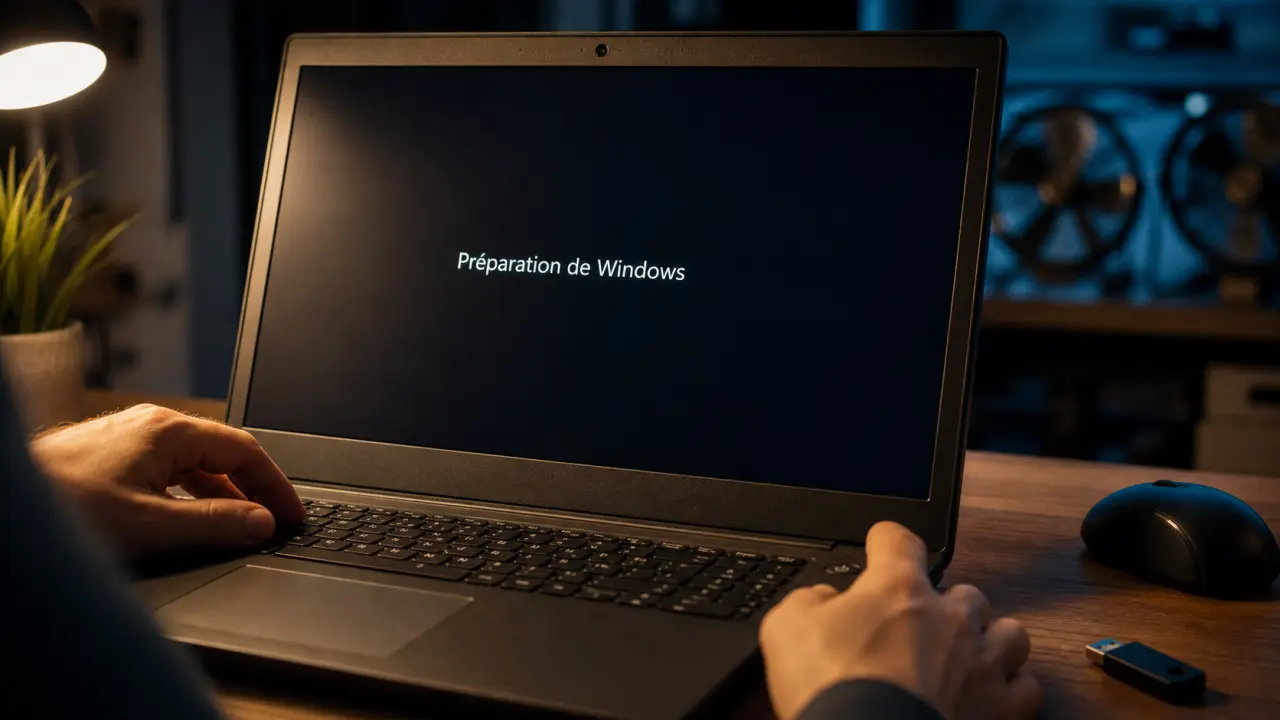
Un ordinateur bloqué donne vite l’impression d’être hors service. Avant de forcer l’arrêt, l’objectif est simple : repérer le type de blocage, essayer les actions les moins risquées et garder les données en priorité.
Commencer par le bon diagnostic avant de forcer l’arrêt
Tous les blocages ne se résolvent pas de la même façon. Une application qui ne répond plus, un ordinateur en surchauffe, un mot de passe oublié ou un écran figé sur “Préparation de Windows” n’ont pas la même origine. Prendre une minute pour observer les symptômes peut éviter un redémarrage forcé inutile et limiter le risque de perdre un document non enregistré.
| Symptôme | Cause probable | Premier réflexe |
|---|---|---|
| Souris mobile, fenêtre figée | Application bloquée | Ouvrir le gestionnaire des tâches |
| Clavier et souris inactifs | Blocage système ou périphérique | Déconnecter puis reconnecter les périphériques |
| Ventilateur bruyant, PC très chaud | Surchauffe | Laisser refroidir et libérer les aérations |
| Session verrouillée | Mot de passe oublié ou compte bloqué | Utiliser les options de récupération du compte |
| Écran “Veuillez patienter” | Mise à jour ou démarrage ralenti | Attendre, puis redémarrer seulement si nécessaire |
Vérifier si l’ordinateur travaille encore
Regardez les voyants, écoutez le ventilateur et observez si le curseur change de forme. Si le disque semble encore actif ou si une mise à jour est en cours, patienter quelques minutes est souvent préférable. En revanche, si rien ne bouge depuis longtemps, que le clavier ne réagit plus et que l’heure affichée reste identique, le système est probablement figé.
Un blocage ne vient pas toujours de l’écran. Le problème peut se trouver dans un pilote graphique, une mémoire RAM saturée, un disque fatigué ou une application lancée au démarrage. Séparer le symptôme de la cause aide à décider s’il faut fermer un programme, débrancher un périphérique ou simplement attendre un peu avant d’agir.
Débloquer un ordi quand l’écran est figé
Si l’ordinateur est allumé mais ne répond plus correctement, commencez par les méthodes douces. Elles permettent parfois de récupérer la main sans fermer brutalement les fichiers ouverts.
Utiliser Ctrl+Alt+Suppr et le gestionnaire des tâches
Sur Windows, appuyez simultanément sur Ctrl+Alt+Suppr. Si un écran bleu avec plusieurs options apparaît, choisissez le gestionnaire des tâches. Dans la liste, repérez le programme indiqué comme “ne répond pas”, sélectionnez-le, puis cliquez sur l’option permettant de terminer la tâche. Cette action ferme seulement l’application bloquée, pas tout l’ordinateur.
Si le gestionnaire des tâches s’ouvre mais que tout semble lent, regardez les colonnes processeur, mémoire ou disque. Une application qui consomme toutes les ressources peut suffire à immobiliser le PC. Fermez uniquement ce qui est clairement bloqué ou inutile, sans arrêter des processus système que vous ne connaissez pas. Si vous avez plusieurs fenêtres ouvertes, fermez d’abord la plus lourde ou celle qui s’est figée en premier.
Débrancher les périphériques qui peuvent bloquer le système
Une clé USB, un disque externe, une imprimante ou même une souris défectueuse peut provoquer un blocage. Débranchez les accessoires non indispensables, puis attendez quelques instants. Si le clavier ou la souris sont sans fil, vérifiez les piles, le dongle USB et tentez un autre port. Sur un ordinateur portable, essayez aussi le pavé tactile si la souris externe ne répond plus.
Cette étape est utile lorsque l’ordinateur se bloque juste après le branchement d’un périphérique ou lors de l’ouverture de l’explorateur de fichiers. Dans ce cas, le problème peut venir du périphérique lui-même, d’un pilote ou d’un support de stockage endommagé. Un simple retrait suffit parfois à rendre la main sans aller plus loin.
Redémarrer de force, mais au bon moment
Si aucune commande ne répond, maintenez le bouton d’alimentation enfoncé pendant plusieurs secondes, jusqu’à l’extinction complète. Attendez ensuite une dizaine de secondes avant de rallumer. Sur un PC fixe, évitez de débrancher directement la prise si le bouton fonctionne. Sur un ordinateur portable à batterie amovible, le retrait de la batterie ne doit rester qu’une solution de dernier recours.
Attention : le redémarrage forcé peut faire perdre les modifications non enregistrées. Il peut aussi interrompre une mise à jour. Ne l’utilisez donc pas dès les premières secondes d’attente, mais lorsque le système est réellement bloqué et qu’aucune autre action n’est possible. Si l’écran reste identique pendant plusieurs minutes et qu’aucun voyant ne signale d’activité, le redémarrage devient alors une option raisonnable.
Retrouver l’accès en cas de mot de passe oublié ou de session verrouillée
Débloquer un ordinateur ne signifie pas toujours résoudre un écran figé. Parfois, le PC fonctionne correctement, mais l’utilisateur ne peut plus ouvrir sa session. Dans ce cas, il faut agir sur le compte, pas sur le matériel.
Utiliser les options officielles de récupération
Si vous utilisez un compte Microsoft, l’écran de connexion propose généralement une option de récupération ou de réinitialisation du mot de passe. Suivez la procédure avec l’adresse e-mail ou le numéro associé au compte. Sur un compte local, les options dépendent de ce qui a été configuré auparavant : indice de mot de passe, questions de sécurité ou autre compte administrateur présent sur l’ordinateur.
Évitez les logiciels inconnus qui promettent de contourner un mot de passe en quelques secondes. Ils peuvent contenir un malware, endommager la session ou compromettre vos fichiers. Pour un ordinateur professionnel, contactez l’administrateur ou le support interne : certaines machines sont volontairement verrouillées par des règles de sécurité. Si un compte a été créé pour plusieurs personnes, vérifiez aussi qu’un autre profil autorisé peut ouvrir la session et lancer la récupération.
Quand le blocage vient des droits administrateur
Il arrive qu’une session soit accessible, mais que certaines actions soient bloquées : installation impossible, demande de mot de passe administrateur, accès refusé à certains dossiers. Dans ce cas, l’ordinateur n’est pas planté ; il applique simplement des permissions. La bonne solution consiste à utiliser un compte autorisé ou à demander l’intervention de la personne qui administre la machine.
Forcer ces restrictions peut créer plus de problèmes qu’il n’en résout, surtout sur un PC d’entreprise, d’école ou partagé en famille. Mieux vaut distinguer un dépannage légitime d’une tentative de contournement risquée. Si le message d’erreur revient toujours au même endroit, notez-le avant de demander de l’aide, car cette précision facilite le diagnostic.
Comprendre pourquoi le PC se bloque pour éviter la récidive
Une fois l’accès récupéré, ne vous arrêtez pas là si le problème se répète. Un ordinateur qui se fige souvent envoie un signal clair : il manque peut-être de ressources, chauffe trop, rencontre un conflit logiciel ou subit une infection.
- Mémoire RAM saturée : trop d’onglets, de logiciels ou de programmes au démarrage ralentissent le système jusqu’au blocage.
- Disque dur ou SSD en difficulté : des lenteurs extrêmes, des erreurs de fichiers ou des démarrages interminables peuvent indiquer un support fatigué.
- Pilotes obsolètes : un pilote graphique, audio ou réseau instable peut provoquer des gels répétés.
- Surchauffe : poussière, aérations bouchées ou ventilateur encrassé entraînent des ralentissements puis des coupures.
- Malware : certains virus consomment les ressources, affichent de fausses alertes ou bloquent l’accès à des fonctions essentielles.
Faire un entretien simple après le déblocage
Commencez par sauvegarder vos fichiers importants sur un support externe ou un stockage en ligne. Ensuite, désinstallez les programmes inutiles, limitez les applications lancées au démarrage et installez les mises à jour du système. Un scan antivirus complet est recommandé si le blocage s’accompagne de fenêtres suspectes, de lenteurs inhabituelles ou de redirections dans le navigateur.
Pensez aussi à la ventilation : posez un ordinateur portable sur une surface dure, évitez les couvertures et nettoyez délicatement les grilles d’aération. Si le PC devient brûlant au toucher ou s’éteint seul, l’entretien logiciel ne suffira probablement pas. Dans ce cas, le problème peut être matériel et mériter un contrôle plus poussé.
Savoir quand appeler un professionnel
Un dépannage maison suffit souvent pour un blocage ponctuel. En revanche, certains signes doivent vous pousser à demander de l’aide, surtout si vos données sont importantes ou si l’ordinateur sert au travail.
- Le PC se bloque à chaque démarrage, même après plusieurs redémarrages.
- Un bruit inhabituel vient du disque, du ventilateur ou de l’alimentation.
- L’écran reste noir alors que l’ordinateur semble allumé.
- Le mot de passe administrateur est inconnu sur une machine essentielle.
- Des fichiers importants ne sont plus accessibles.
- Le blocage revient toujours avec le même message d’erreur.
Certains services proposent un diagnostic gratuit, ce qui peut aider à décider s’il faut réparer, remplacer une pièce ou récupérer les données en priorité. Une assistance technique peut aussi être disponible par téléphone, parfois du lundi au samedi, 9h-19h, selon les prestataires. Avant toute intervention, demandez ce qui sera fait sur vos fichiers, si une sauvegarde est possible et si un devis est fourni.
Le bon réflexe est de ne pas multiplier les manipulations hasardeuses lorsque les données sont précieuses. Plus un disque défaillant est sollicité, plus la récupération peut devenir compliquée. Si vous avez un doute, éteignez l’ordinateur proprement si possible, notez les symptômes observés et contactez un technicien avec ces informations.
Débloquer un ordi demande donc une progression logique : observer, fermer le programme fautif, tester les périphériques, redémarrer en dernier recours, puis traiter la cause. Cette méthode réduit les risques, rassure et évite de transformer un simple blocage en vraie panne.

- Kamis ou yokai : comprendre les dieux, les esprits et les récits fondateurs du Japon - 22 septembre 2026
- Voyage luxe aux Baléares : Majorque, Ibiza, Minorque ou Formentera ? - 21 septembre 2026
- Zelda Tears of the Kingdom : la soluce qui évite de perdre pied dans le ciel comme sous terre - 20 septembre 2026
Articles qui pourraient vous intéresser :
 Avis PC portable : 16 Go de RAM et SSD NVMe pour garantir une fluidité durable
 iOS 17 : date de sortie, compatibilité iPhone et nouveautés majeures
 NFC sur iPhone : compatibilité, usages et guide pour programmer vos tags
 Chute de 3,5 mètres et MagSafe : 4 critères pour choisir la meilleure coque iPhone