
Vous cherchez une grille de Yams prête à l’emploi sur Excel, à imprimer ou à personnaliser rapidement ? Vous pouvez soit télécharger un fichier tout prêt, soit créer votre propre modèle en quelques minutes en suivant une structure claire. Cette page vous guide pas à pas pour obtenir une grille lisible, pratique et adaptée à votre façon de jouer, que ce soit pour une soirée en famille ou entre amis.
Comprendre la structure idéale d’une grille de Yams sur Excel
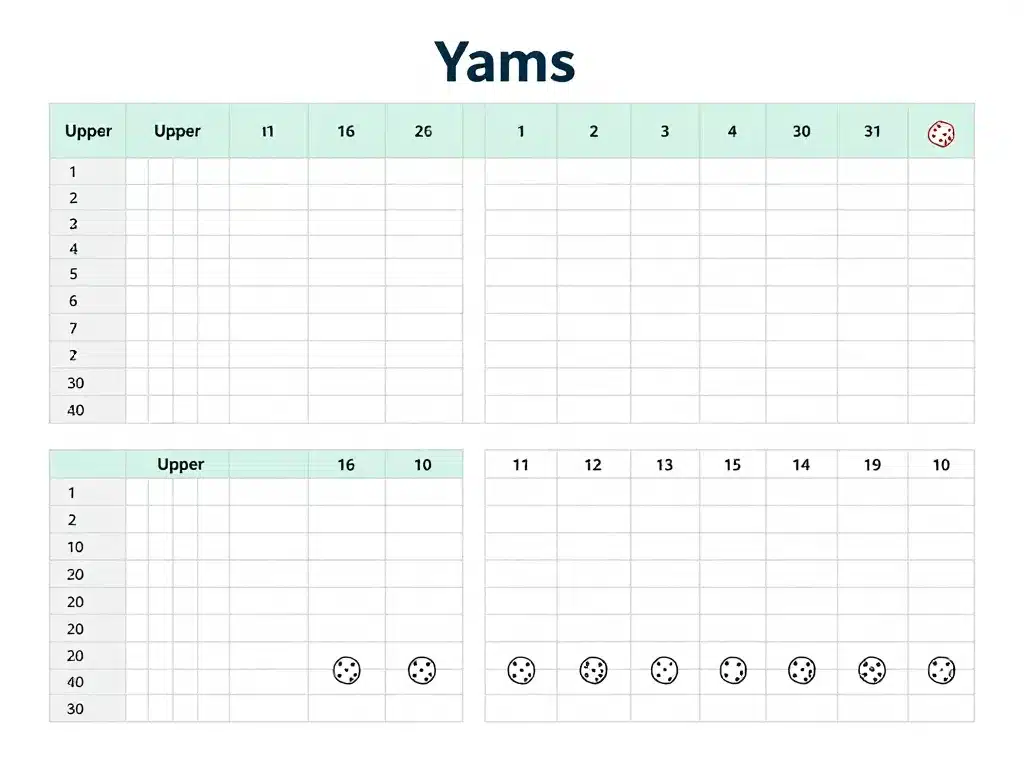
Une bonne grille de Yams sur Excel doit rester lisible à l’écran comme sur papier, tout en respectant les règles classiques du jeu. En partant d’un modèle simple, vous pourrez ensuite ajouter vos variantes selon vos préférences. L’objectif est de créer un fichier propre qui s’imprime sans difficulté et permet de noter les scores rapidement pendant la partie.
Quels éléments indispensables prévoir dans une grille de Yams complète
Une grille de Yams efficace comporte plusieurs zones distinctes. La partie supérieure regroupe les cases pour les scores de 1 à 6, où vous notez la somme des dés correspondants. Prévoyez une ligne pour le sous-total de cette section et une autre pour le bonus, qui s’applique généralement quand ce sous-total atteint 63 points ou plus.
La partie inférieure liste les combinaisons spéciales : brelan (trois dés identiques), carré (quatre dés identiques), full (un brelan plus une paire), petite suite (quatre dés consécutifs), grande suite (cinq dés consécutifs), Yams (cinq dés identiques) et chance (somme de tous les dés). Terminez par une ligne de total général qui additionne les deux parties et le bonus. Cette organisation standard facilite la lecture des scores et évite les oublis en cours de jeu.
Organiser lignes et colonnes pour plusieurs joueurs sans perdre en clarté
La disposition la plus courante consiste à placer les catégories de combinaisons en lignes verticales et à attribuer une colonne à chaque joueur. Pour une partie à quatre joueurs, vous aurez donc la colonne des catégories suivie de quatre colonnes de scores.
Si vous prévoyez beaucoup de participants (cinq à six joueurs), pensez à agrandir légèrement les colonnes pour garantir un espace suffisant à l’écriture manuelle. Vous pouvez aussi choisir l’orientation paysage lors de l’impression pour maximiser la largeur disponible. Cette organisation régulière évite les confusions et permet de comparer facilement les scores entre joueurs au fil de la partie.
Comment adapter la grille Excel selon les variantes de règles utilisées
Certaines familles jouent avec des règles personnalisées : Yams double, chance supplémentaire, ou valeurs de bonus modifiées. Commencez par une grille classique puis insérez des lignes au besoin pour vos variantes, en respectant la même logique de présentation.
Par exemple, si vous jouez avec deux cases « chance » au lieu d’une, ajoutez simplement une ligne supplémentaire dans la partie inférieure. Si votre bonus s’applique à partir de 60 points au lieu de 63, modifiez la formule correspondante. Ainsi, votre modèle reste compatible avec la plupart des règles de Yams, tout en collant à vos habitudes de jeu.
Créer pas à pas une grille de Yams à imprimer dans Excel
Vous pouvez construire vous-même une grille de Yams propre dans Excel, même si vous n’êtes pas expert du logiciel. L’idée est de partir d’un tableau simple, d’ajouter quelques formules de calcul et de préparer une mise en page optimisée pour l’impression. À la fin, vous obtiendrez un fichier que vous pourrez réutiliser et dupliquer à volonté.
Construire rapidement le tableau des catégories et des joueurs dans Excel
Ouvrez un nouveau classeur Excel et commencez par saisir les catégories dans la colonne A. En cellule A1, inscrivez « Catégorie », puis listez dans les lignes suivantes : 1, 2, 3, 4, 5, 6, sous-total supérieur, bonus, brelan, carré, full, petite suite, grande suite, Yams, chance, et total général.
Ensuite, ajoutez les prénoms des joueurs sur la ligne 1, à partir de la colonne B. Par exemple : « Marie » en B1, « Paul » en C1, « Sophie » en D1. Ajustez la largeur des colonnes en sélectionnant les colonnes concernées et en faisant un double-clic sur la séparation entre deux en-têtes de colonne, ou en définissant manuellement une largeur d’environ 12 caractères pour garantir une bonne lisibilité.
Utiliser les formules Excel pour automatiser les totaux et le bonus
Vous pouvez laisser Excel faire les additions à votre place, même si la grille est surtout destinée à être imprimée. Par exemple, pour calculer le sous-total de la partie supérieure de Marie (colonne B), placez-vous en B8 et saisissez : =SOMME(B2:B7). Copiez cette formule dans les colonnes des autres joueurs.
Pour le bonus, utilisez une formule conditionnelle en B9 : =SI(B8>=63;35;0). Cette formule attribue 35 points de bonus si le sous-total atteint ou dépasse 63 points, sinon elle renvoie 0. Reproduisez la formule pour les autres joueurs. Enfin, pour le total général en B18, saisissez : =B8+B9+SOMME(B10:B17), qui additionne le sous-total supérieur, le bonus et toutes les combinaisons de la partie inférieure.
Mettre en forme la grille pour une impression nette et facilement lisible
Sélectionnez l’ensemble du tableau et appliquez des bordures fines en allant dans l’onglet « Accueil » puis « Bordures ». Pour mieux distinguer les grandes sections, épaississez les bordures autour de la partie supérieure, de la partie inférieure et des totaux.
Utilisez un fond de couleur claire (gris 10% ou bleu très pâle) pour les en-têtes de colonnes et de lignes importantes comme « sous-total » ou « total général ». Appliquez du gras à ces mêmes en-têtes. Choisissez une police lisible comme Calibri ou Arial, en taille 11 ou 12 points, pour que le texte reste confortable une fois le document sur papier.
Préparer l’impression de votre grille de Yams Excel sans mauvaise surprise
Une grille parfaite à l’écran peut devenir illisible si elle est mal paramétrée pour l’impression. Il est donc utile de soigner la mise en page, l’orientation du document et la gestion des marges. Cette section vous aide à obtenir un fichier « prêt à imprimer » que vous pourrez placer au centre de la table avant de lancer les dés.
Quels réglages d’impression choisir pour une grille de Yams sur une page
Allez dans l’onglet « Mise en page » puis cliquez sur « Orientation » et sélectionnez « Paysage » pour mieux répartir les colonnes de joueurs. Dans « Taille », vérifiez que le format A4 (21 x 29,7 cm) est bien sélectionné.
Cliquez ensuite sur « Mise à l’échelle » et choisissez l’option « Ajuster à 1 page en largeur et 1 page en hauteur » pour éviter que des parties du tableau ne soient coupées sur plusieurs feuilles. Utilisez l’aperçu avant impression (Ctrl+P) pour vérifier que tout le contenu s’affiche correctement sur une seule page et que les bordures ne sont pas tronquées.
Ajuster marges, tailles de cellules et zones d’impression pour plus de confort
Si vous avez beaucoup de joueurs, réduisez légèrement les marges pour maximiser la surface utile. Dans l’onglet « Mise en page », cliquez sur « Marges » puis « Marges personnalisées » et définissez des marges de 1 cm de chaque côté au lieu des 2 cm par défaut.
Augmentez la hauteur des lignes à environ 20 pixels pour laisser assez de place à l’écriture manuelle des scores. Sélectionnez les lignes concernées, faites un clic droit et choisissez « Hauteur de ligne ». Enfin, délimitez précisément la zone d’impression en sélectionnant votre tableau complet, puis dans « Mise en page », cliquez sur « Zone d’impression » et « Définir ». Cela évite les pages vides ou les éléments superflus à l’impression.
Faut-il imprimer une grille par joueur ou une grille partagée par table
Pour deux à quatre joueurs, une seule grille partagée avec plusieurs colonnes est souvent suffisante. Cette solution économise du papier et facilite le suivi des scores en un coup d’œil. Chacun peut noter ses points dans sa colonne respective sans avoir à jongler entre plusieurs feuilles.
Au-delà de quatre joueurs, il peut être plus lisible d’imprimer plusieurs feuilles, par exemple une grille pour chaque duo ou trio de joueurs. Vous pouvez aussi créer deux grilles sur une même page A4 en orientation paysage, chacune pour trois joueurs. Adaptez votre choix en fonction de la taille de votre groupe et de l’espace disponible sur la table de jeu.
Personnaliser et réutiliser votre modèle de grille de Yams sur Excel
Une fois votre première grille prête, autant en faire un vrai modèle réutilisable, voire partageable. En l’adaptant légèrement, vous pourrez l’utiliser pour différentes soirées jeux, avec des amis, des enfants ou en famille. Vous pouvez aussi vous inspirer de modèles Excel existants pour gagner du temps.
Comment enregistrer votre fichier Excel comme modèle de grille réutilisable
Lorsque votre grille vous convient, enregistrez-la dans un dossier facilement accessible en gardant une version « vierge ». Donnez-lui un nom explicite comme « Modèle_Yams_vierge.xlsx ». Avant chaque nouvelle partie, ouvrez ce fichier, puis faites « Enregistrer sous » avec un nouveau nom incluant la date ou les participants, par exemple « Yams_31mars2026.xlsx ».
Cette habitude simple vous évite de modifier accidentellement votre modèle de départ et vous permet de conserver un historique de vos scores au besoin. Vous pourrez ainsi comparer les performances au fil du temps ou retrouver le souvenir d’une soirée particulière.
Ajouter des couleurs, logos ou consignes pour une utilisation familiale
Vous pouvez utiliser un code couleur léger pour distinguer les parties haute et basse de la grille. Par exemple, appliquez un fond jaune pâle aux lignes 1 à 6 (les chiffres) et un fond vert pâle aux combinaisons spéciales. Cela rend la feuille plus agréable à l’œil et aide les plus jeunes à s’y retrouver.
Rien ne vous empêche d’ajouter un petit encadré avec un rappel des règles ou quelques consignes pour les enfants, par exemple « Brelan = 3 dés identiques » ou « Bonus si total ≥ 63 ». Vous pouvez même insérer un petit logo ou dessin de dés dans un coin du document pour personnaliser davantage votre grille. Ces touches personnelles rendent la feuille plus conviviale sans nuire à la lisibilité.
Où trouver des modèles de grille Yams Excel à télécharger et imprimer
Il existe de nombreux modèles de grille Yams au format Excel sur des forums de jeux de société, des blogs spécialisés ou des sites de partage de feuilles de calcul. Des plateformes comme Excel Easy, Tuto Excel ou des communautés de joueurs proposent régulièrement des fichiers gratuits à télécharger.
Vérifiez simplement que la mise en page est adaptée à un format A4 et que les règles correspondent à votre manière de jouer. Regardez notamment si le bonus est calculé selon vos préférences et si le nombre de colonnes convient à vos besoins. Vous pourrez ensuite ajuster la grille importée selon vos préférences : modifier les couleurs, ajouter des joueurs ou adapter les formules avant de l’imprimer.
Avec ces conseils, vous disposez maintenant de toutes les clés pour créer, personnaliser et imprimer votre grille de Yams sur Excel. Que vous partiez de zéro ou que vous téléchargiez un modèle existant, l’essentiel est d’obtenir un support clair et pratique qui rendra vos parties encore plus agréables. Il ne vous reste plus qu’à rassembler vos joueurs, lancer les dés et profiter du jeu.