12 astuces iPhone méconnues pour booster votre productivité et gagner du temps
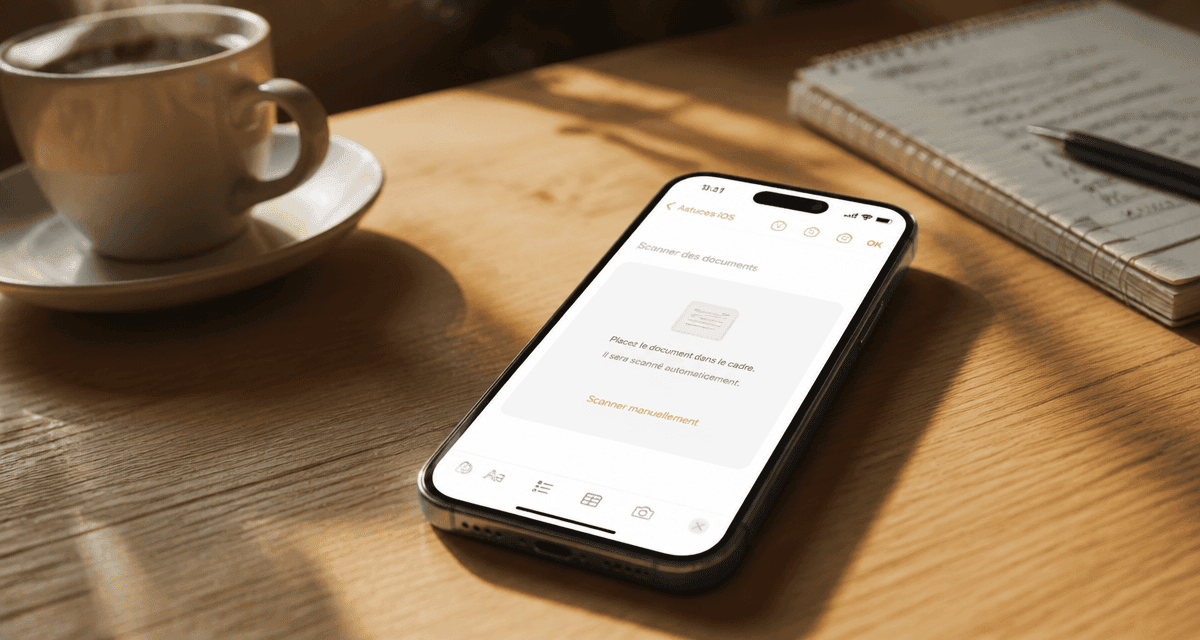
Posséder un iPhone, c’est disposer d’une puissance de calcul importante, souvent sous-exploitée. Si les fonctions de base comme la téléphonie ou la photographie sont maîtrisées par tous, le système iOS regorge de fonctionnalités subtiles conçues pour fluidifier votre navigation. De la gestion de l’autonomie à la saisie de texte, ces réglages permettent de transformer radicalement votre expérience utilisateur quotidienne.
Optimiser la saisie et la navigation textuelle
Le clavier de l’iPhone cache des fonctions qui permettent de gagner un temps précieux lors de la rédaction de messages ou d’e-mails. L’une des plus efficaces est la transformation du clavier en véritable trackpad. Pour l’activer, maintenez une pression prolongée sur la barre d’espace. Les lettres disparaissent, vous permettant de faire glisser votre doigt pour déplacer le curseur avec une précision chirurgicale entre deux caractères.
En complément de ce curseur dynamique, la gestion des erreurs de saisie est simplifiée. Plutôt que de chercher le bouton « annuler », effectuez un balayage rapide avec trois doigts vers la gauche pour effacer votre dernière action. Un balayage vers la droite rétablit le texte supprimé. Ces gestes fluidifient la rédaction en évitant les allers-retours dans les menus contextuels.
La dictée vocale et le remplacement de texte
Pour ceux qui préfèrent dicter leurs messages, la dictée vocale d’iOS gère désormais la ponctuation automatique. Mais l’astuce la plus efficace réside dans le Remplacement de texte (Réglages > Général > Clavier). Créez des raccourcis comme « @@ » qui se transformeront automatiquement en votre adresse e-mail complète. C’est une méthode rapide pour remplir des formulaires sans risque de faute de frappe.
Productivité et gestion intelligente des fichiers
L’iPhone est un scanner de documents de haute précision. Inutile de télécharger une application tierce. Dans l’application Notes ou Fichiers, l’option « Scanner des documents » utilise l’appareil photo pour détecter les contours d’une feuille, corriger la perspective et générer un PDF propre en un instant.
Cette approche de la productivité simplifie les flux de travail. En centralisant des outils complexes sous forme de gestes simples, Apple permet de traiter des tâches administratives lourdes directement depuis le creux de la main. Cette logique transforme un smartphone en un assistant personnel capable de gérer des archives numériques sans passer par un ordinateur.
Maîtriser Safari et le multitâche
La navigation web devient vite chaotique avec des dizaines d’onglets ouverts. Pour faire le ménage, maintenez le doigt sur l’icône des deux carrés en bas à droite de Safari : un menu propose de « Fermer les X onglets » simultanément. Pour retrouver une page fermée par erreur, un appui long sur le bouton « + » affiche la liste de vos onglets récemment fermés.
Dans le sélecteur d’applications, utilisez trois doigts pour balayer et fermer trois applications simultanément. Glissez également le doigt vers le bas depuis le milieu de l’écran d’accueil pour lancer la recherche Spotlight. Elle calcule des opérations, convertit des devises et trouve des photos par mots-clés sans ouvrir d’application spécifique.
Personnalisation avancée et confort d’utilisation
iOS offre des options de personnalisation étendues. La fonction Toucher le dos de l’appareil (Accessibilité > Toucher) permet d’associer une action à deux ou trois tapotements sur l’arrière du téléphone. Vous déclenchez ainsi la lampe torche, une capture d’écran ou le mode silencieux sans regarder votre écran.
Notifications et vibrations sur mesure
Vous pouvez identifier qui vous appelle sans sortir le téléphone de votre poche. Dans la fiche d’un contact, sous l’option « Vibration », créez une séquence rythmique personnalisée en tapotant sur l’écran. Attribuez un rythme spécifique à vos proches ou à vos appels urgents pour filtrer mentalement vos notifications.
Le tableau suivant résume les réglages rapides pour optimiser votre quotidien :
| Besoin | Action / Réglage | Bénéfice |
|---|---|---|
| Recharge rapide | Activer le Mode Avion | Gagne environ 20% de temps de charge |
| Lecture nocturne | Réduire le point blanc | Moins de fatigue oculaire dans le noir total |
| Sécurité | Vérification de sécurité | Coupe instantanément les partages de position |
Maintenance et longévité de l’appareil
Pour garder un iPhone performant, quelques réflexes de maintenance logicielle sont utiles. Le premier concerne le redémarrage forcé, utile lorsque l’écran se fige. Appuyez rapidement sur le bouton Volume +, puis Volume -, et maintenez le bouton latéral jusqu’à l’apparition de la pomme. Contrairement à un simple redémarrage, cela vide les caches système temporaires qui ralentissent parfois l’interface.
Gestion de la batterie et stockage
La santé de la batterie est le point sensible de tout smartphone. Pour la préserver, activez la « Recharge optimisée de la batterie » dans les réglages. L’iPhone apprend vos habitudes de charge pour ne dépasser les 80% qu’au moment où vous en avez besoin. Côté stockage, utilisez la fonction Décharger les apps inutilisées : elle supprime l’application pour gagner de la place tout en conservant vos données et documents, vous permettant de la réinstaller plus tard sans perte.
Utilisez enfin Siri pour les tâches complexes. En demandant « Dis Siri, où est garée ma voiture ? », le système utilise les capteurs Bluetooth et GPS pour marquer l’emplacement exact dans Plans. C’est l’accumulation de ces petits automatismes qui fait de l’iPhone un outil intelligent et non un simple écran supplémentaire.

Articles qui pourraient vous intéresser :
 Monproxima.fr : comment utiliser le portail et optimiser votre espace
 Parlif : ce qu’il faut savoir sur ce dispositif et ses usages
 Test enceinte Bluetooth : 5 critères techniques pour allier puissance, autonomie et fidélité sonore
 Choisir sa carte mère : les 3 erreurs de chipset qui brident vos performances