Alternative au Stream Deck : smartphone économique ou contrôleur à molettes ?
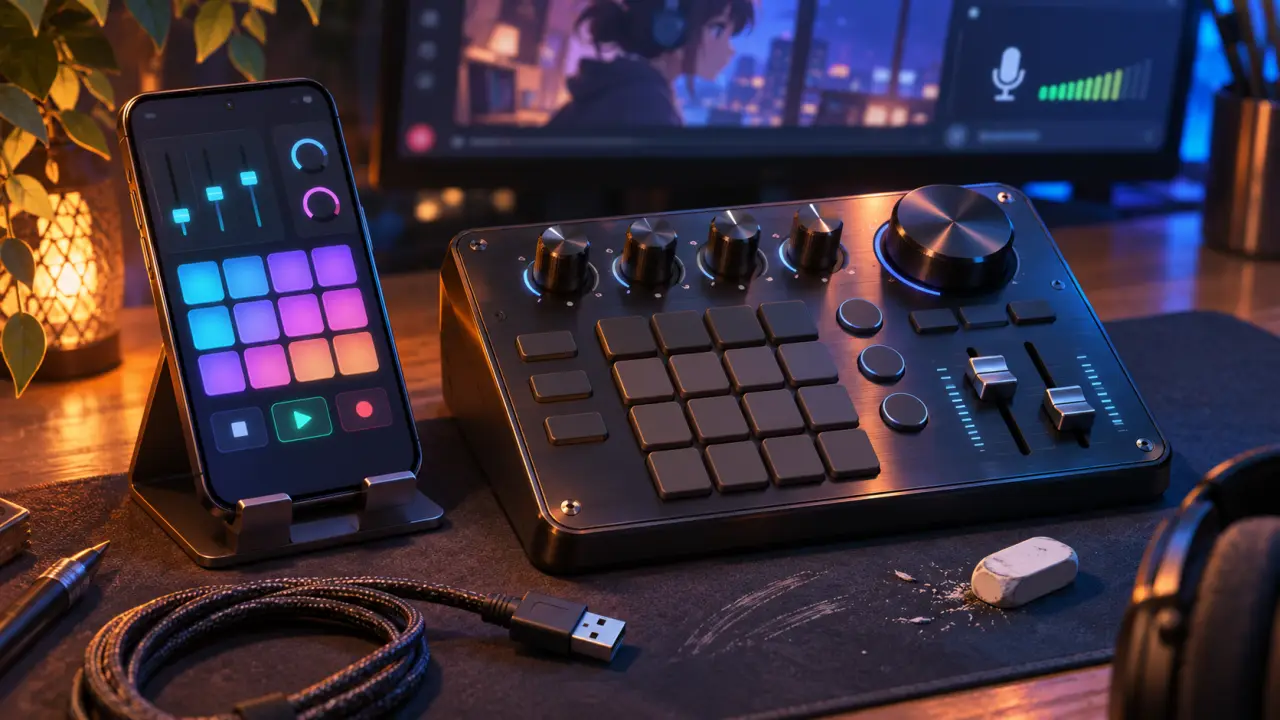
Pour remplacer un Stream Deck sans acheter un autre boîtier, Touch Portal et Deckboard sont les premières pistes à examiner. Si vous cherchez surtout des réglages physiques pour le son ou le montage, Loupedeck Live et Razer Stream Controller répondent à un autre besoin. Le bon choix dépend moins du nombre de boutons que des commandes réellement utilisées, de votre système et du budget consacré à l’ensemble.
Choisir entre un écran mobile et des commandes physiques
Une alternative au Stream Deck doit permettre de déclencher rapidement des actions : changer de scène OBS, couper un microphone, lancer une application ou piloter des médias. Deux familles se distinguent. Les applications réutilisent un smartphone ou une tablette ; les contrôleurs dédiés installent des commandes permanentes sur le bureau.
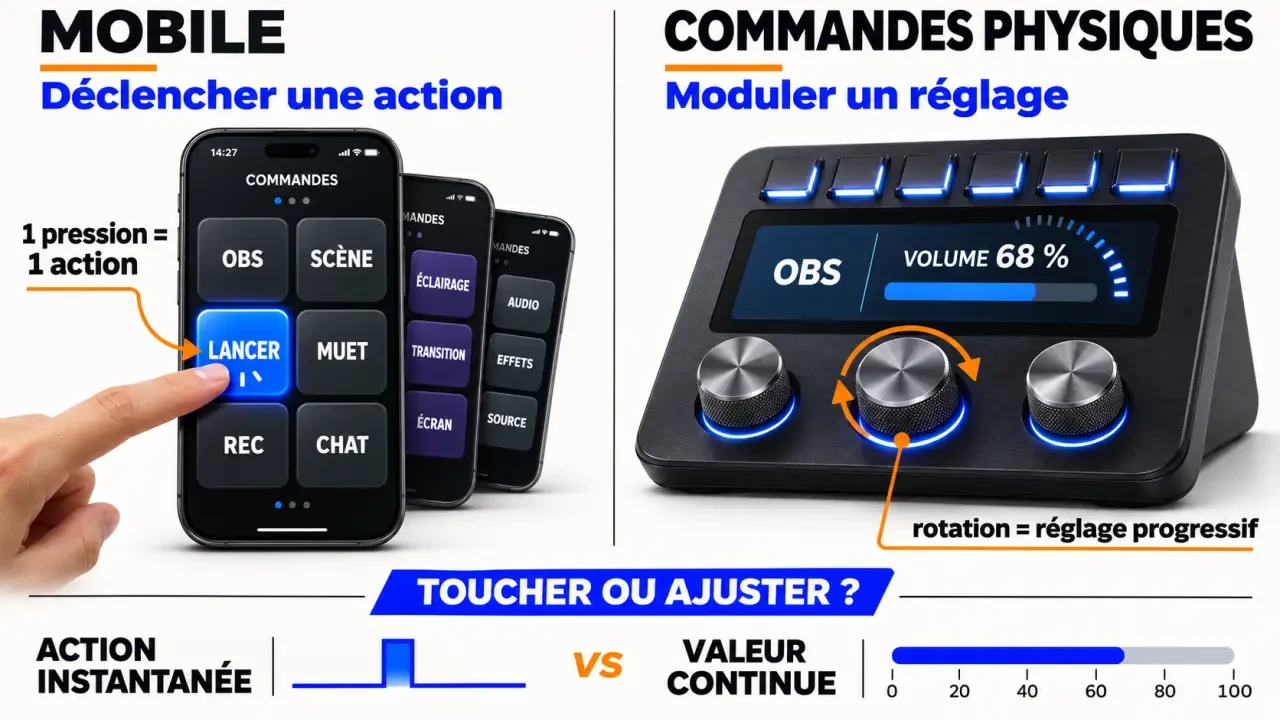
Le mobile présente un avantage économique évident si vous possédez déjà un appareil compatible. Son écran permet de composer des pages de boutons avec des icônes et des libellés. En contrepartie, il faut prévoir un support, l’alimentation et une connexion adaptée entre l’appareil et l’ordinateur. Votre téléphone devient aussi moins disponible pour vos autres usages.
Le matériel dédié se justifie lorsque vous manipulez souvent les mêmes commandes. Les boutons physiques et les molettes facilitent le repérage, tandis qu’un écran tactile demande davantage de contrôle visuel. Attention toutefois : un contrôleur premium n’est pas nécessairement moins cher qu’un Stream Deck. Il peut constituer une alternative ergonomique plutôt qu’une économie.
Pensez au réglage du volume comme à une valve : un bouton ouvre ou ferme le passage, une molette dose le débit. Pour couper le microphone, une commande binaire suffit. Pour équilibrer progressivement la voix, la musique et le jeu, une commande rotative est plus naturelle. Cette distinction entre déclenchement et modulation évite d’acheter une grande grille de touches alors que votre besoin principal est de régler des niveaux.
Les solutions à comparer selon votre usage
Ce tableau distingue les options pertinentes sans présenter leurs tarifs comme équivalents. Les montants, licences et promotions doivent être vérifiés au moment du choix ; le positionnement ci-dessous sert surtout à orienter la comparaison.
| Solution | Format et commandes | Compatibilité à examiner | Budget et profil |
|---|---|---|---|
| Touch Portal | Panneau mobile, boutons personnalisés | Windows et macOS ; intégrations OBS et XSplit | Économique avec un mobile existant ; personnalisation poussée |
| Deckboard | Application mobile, raccourcis et médias | Ordinateur Windows ; contrôle OBS | Option accessible pour un usage ciblé |
| Loupedeck Live | Boutons personnalisables et molettes sensibles au toucher | Raccourcis OBS et Twitch ; versions système et plugins à vérifier | Premium ; streaming et création |
| Razer Stream Controller | Écrans tactiles, boutons et commandes analogiques | Windows et macOS annoncés ; OBS, Streamlabs et logiciels créatifs | Premium ; usages multi-logiciels |
| Streamlabs Mobile | Application mobile de l’écosystème Streamlabs | iOS et Android ; fonctions de contrôle distant à confirmer | À considérer pour un besoin Streamlabs précis |
Touch Portal et Deckboard pour éviter l’achat d’un boîtier
Touch Portal transforme un smartphone ou une tablette en panneau de commande personnalisable. Sa compatibilité avec Windows et macOS, ainsi que ses intégrations pour OBS et XSplit, en font une piste polyvalente. Vérifiez néanmoins les fonctions comprises dans chaque formule : l’intérêt économique dépend des options nécessaires, pas seulement du téléchargement initial.
Deckboard mérite surtout votre attention si votre ordinateur fonctionne sous Windows. Ses boutons personnalisés peuvent servir à lancer des applications, contrôler OBS et gérer des médias. Pour un débutant, mieux vaut commencer avec une page courte et lisible qu’avec une interface dense, difficile à parcourir pendant un direct.
Streamlabs Mobile : ne pas confondre diffusion et télécommande
Streamlabs Mobile ne doit pas être considéré automatiquement comme un remplacement universel du Stream Deck. Une application capable de diffuser depuis un téléphone ne propose pas nécessairement toutes les commandes permettant de piloter le logiciel sur ordinateur. Avant de l’installer pour cet usage, vérifiez précisément les fonctions de tableau de bord ou de contrôle distant proposées dans la version actuelle.
Loupedeck ou Razer : privilégier les commandes utiles au quotidien
Loupedeck Live intéresse les créateurs qui alternent entre streaming et logiciels créatifs. Ses boutons personnalisables et ses molettes sensibles au toucher permettent de réunir raccourcis et réglages continus. Son intérêt repose sur les actions prises en charge par les profils et intégrations dont vous avez besoin, plutôt que sur la seule présence de molettes.
Le Razer Stream Controller utilise le logiciel Loupedeck. Selon Frandroid, le modèle original comporte 12 écrans-boutons tactiles disposés en grille de 4 × 3, huit boutons programmables et six commandes analogiques latérales. Sa connexion annoncée passe par un câble USB-C vers USB-A de 2 mètres. Vérifiez bien la référence : ces caractéristiques ne doivent pas être étendues à tous les contrôleurs portant un nom proche.
Les intégrations annoncées comprennent Twitch, OBS Studio, Streamlabs, Spotify et Voicemod, mais aussi Adobe Premiere Pro, Final Cut Pro et Adobe Audition. Windows et macOS sont annoncés comme compatibles ; cela ne signifie pas que chaque logiciel ou action existe sur les deux systèmes.
Entre Loupedeck Live et Razer, comparez donc la disposition, l’accès aux profils, la lisibilité et les fonctions actuellement maintenues. Leur proximité logicielle rend la vérification des intégrations particulièrement importante : changer de marque ne garantit pas un environnement radicalement différent.
Vérifier la compatibilité avant de payer
La mention « compatible OBS » ne dit pas tout. Une solution peut déclencher un raccourci clavier sans afficher l’état réel de la commande ; une intégration plus complète peut proposer des actions spécifiques. Pour éviter les mauvaises surprises, vérifiez votre scénario exact plutôt qu’une simple liste de logos.
- Contrôlez les versions : système de l’ordinateur, appareil mobile, logiciel de contrôle et application cible.
- Listez vos actions indispensables : changement de scène, coupure du microphone, lecture d’un média ou message dans le chat.
- Examinez les dépendances : plugin, compte connecté, autorisations et éventuelle licence supplémentaire.
- Testez la connexion : mode de liaison accepté, reconnexion après veille et comportement après redémarrage.
- Vérifiez le suivi : mises à jour, documentation et assistance pour les intégrations essentielles.
Pour essayer une application avec OBS, créez d’abord une page limitée à une scène d’attente, une scène principale et une commande microphone. Faites un enregistrement local avant tout direct. Observez notamment si l’interface reflète correctement les changements effectués à la souris : un bouton visible n’est pas toujours un indicateur fiable de l’état d’OBS.
Dépenser selon son profil, pas selon le nombre de touches
Pour débuter à moindre coût, testez Touch Portal, ou Deckboard sur Windows, avec un appareil déjà disponible. Validez les fonctions nécessaires avant d’acheter une formule payante. Incluez dans votre calcul le support du téléphone, son alimentation et le temps de configuration.
Pour streamer régulièrement, privilégiez une installation immédiatement accessible et stable. Un contrôleur dédié peut devenir pertinent si vous devez souvent déverrouiller ou repositionner votre téléphone. Pour le montage et les réglages audio fréquents, les molettes de Loupedeck Live ou les commandes du Razer méritent davantage d’attention qu’une grande quantité de raccourcis.
Enfin, sur Amazon comme chez un autre revendeur, comparez la référence exacte, le vendeur, les accessoires, la garantie et les conditions de retour. Ne présumez pas de la disponibilité ni du suivi logiciel d’un modèle simplement parce qu’une fiche est encore visible. L’achat le plus raisonnable reste celui qui couvre vos gestes récurrents, sans vous imposer des fonctions inutiles.

Articles qui pourraient vous intéresser :
 Dans quel pays est située l’adresse ip 69.55.254.193 ? réponse rapide et vérifications
 Objectif pour fuji : comment choisir le bon viseur pour vos projets photo
 SaaS ou Cloud : 4 différences majeures pour distinguer service et infrastructure
 Choisir un micro pour enregistrer sa voix : 4 critères techniques et 3 modèles incontournables