Aucun service sur iPhone : 5 méthodes pour rétablir votre connexion mobile
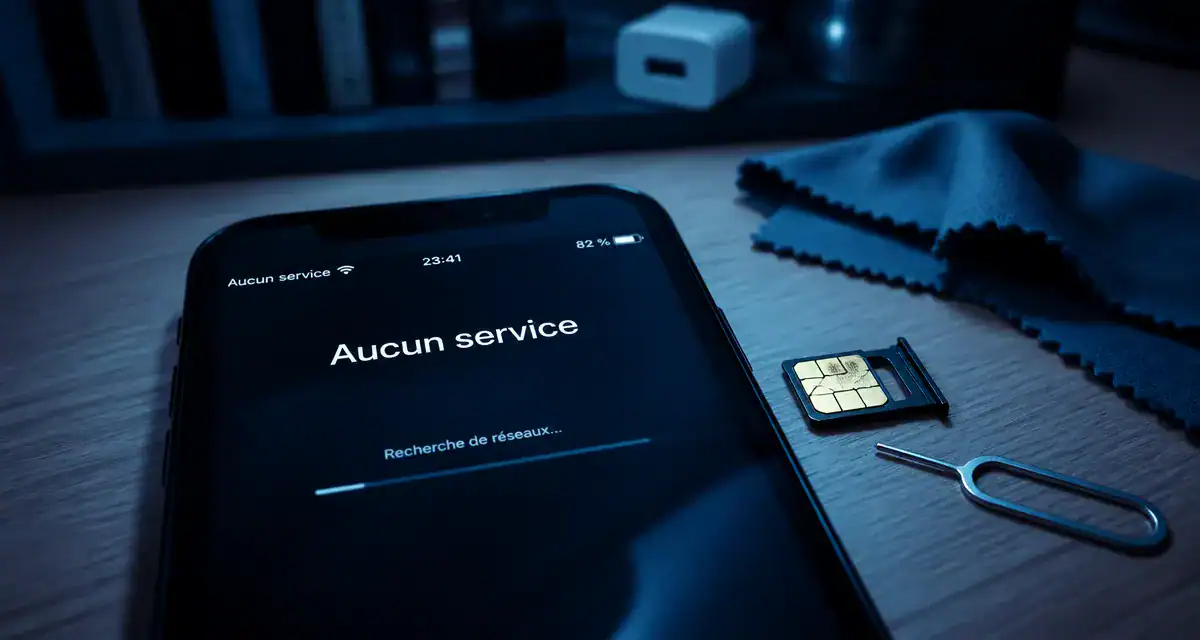
L’affichage du message « Aucun service » ou « Recherche… » en haut de votre écran iPhone est une situation frustrante qui vous coupe instantanément du monde. Cette interruption ne signifie pas nécessairement que votre appareil est hors d’usage. Dans la majorité des cas, ce problème provient d’un conflit logiciel mineur, d’un réglage mal configuré ou d’une carte SIM mal positionnée.
Identifier l’origine de la perte de signal
Avant d’entamer des manipulations complexes, il est utile de comprendre pourquoi votre iPhone ne communique plus avec les antennes relais. Le message « Aucun service » indique que l’appareil ne parvient pas à établir une liaison avec le réseau de votre opérateur, même pour les appels d’urgence.
Les causes se divisent en trois catégories :
- Le réseau local : Vous vous trouvez dans une zone blanche ou votre opérateur subit une panne technique sur ses infrastructures.
- La carte SIM : La puce est peut-être désactivée, endommagée ou la poussière empêche le contact avec le lecteur interne.
- Le système iOS : Un bug logiciel bloque le modem de l’iPhone ou les réglages de l’opérateur nécessitent une mise à jour.
Plus rarement, le problème est lié au composant physique de connectivité, comme l’antenne interne ou le processeur de bande de base. Si l’iPhone a subi un choc ou une exposition à l’humidité, les micro-soudures reliant ces composants à la carte mère peuvent se fragiliser. Avant d’envisager une réparation matérielle, plusieurs solutions logicielles permettent de réinitialiser la communication entre le système et ses composants de réception.
Les premières vérifications : le diagnostic rapide
Inutile de réinitialiser votre téléphone si le problème provient d’un simple réglage activé par erreur. Suivez ces étapes pour éliminer les causes les plus fréquentes.
Basculer le mode Avion
C’est l’astuce la plus simple. En activant le mode Avion pendant dix secondes puis en le désactivant, vous forcez l’iPhone à relancer une recherche complète des réseaux disponibles. Cette manipulation corrige souvent un décrochage réseau après un passage dans un tunnel ou un ascenseur.
Vérifier l’état de la ligne et de la couverture
Assurez-vous que votre forfait est actif. Une facture impayée ou un dépassement de forfait à l’étranger peut entraîner une suspension de ligne. Vérifiez également sur le site de votre opérateur si des incidents réseau sont signalés dans votre commune. Si votre entourage capte le réseau avec le même opérateur, le problème est localisé sur votre appareil.
Mettre à jour les réglages de l’opérateur
Les opérateurs déploient régulièrement des fichiers de configuration pour améliorer la connectivité. Pour vérifier si une mise à jour est en attente, connectez-vous à un réseau Wi-Fi, puis allez dans Réglages > Général > Informations. Si une mise à jour est disponible, une fenêtre contextuelle apparaîtra après quelques secondes.
Intervenir sur la carte SIM et les réglages réseau
Si les vérifications de base ne suffisent pas, une intervention sur la liaison physique ou logicielle entre la puce et le téléphone est nécessaire.
Réinsérer la carte SIM physique
Avec le temps, la carte SIM peut bouger dans son logement. Éteignez votre iPhone, puis utilisez l’outil d’éjection pour sortir le tiroir SIM. Inspectez la puce : si vous voyez des rayures profondes ou des traces d’oxydation, elle est peut-être défectueuse. Nettoyez-la avec un chiffon sec, puis remettez-la en place fermement.
Si vous utilisez une eSIM, vérifiez dans Réglages > Données cellulaires que votre forfait est activé. Si le profil semble corrompu, contactez votre opérateur pour générer un nouveau QR Code d’activation.
Réinitialiser les réglages réseau
Cette action efface les caches réseau, les mots de passe Wi-Fi enregistrés et les jumelages Bluetooth, sans supprimer vos photos ou messages. Rendez-vous dans Réglages > Général > Transférer ou réinitialiser l’iPhone > Réinitialiser > Réinitialiser les réglages réseau. L’iPhone redémarrera et tentera une nouvelle connexion propre au réseau cellulaire.
Solutions avancées pour les bugs persistants
Quand le message « Aucun service » persiste, le problème peut être ancré plus profondément dans le système iOS.
| Action | Difficulté | Impact sur les données |
|---|---|---|
| Mise à jour iOS via Wi-Fi | Facile | Aucun |
| Restauration via ordinateur | Moyenne | Effacement total (sauvegarde requise) |
| Test de la SIM dans un autre appareil | Facile | Aucun |
Forcer la mise à jour du système
Parfois, une version obsolète d’iOS contient un bug affectant le modem. Si vous ne pouvez pas effectuer la mise à jour depuis l’iPhone, branchez-le à un ordinateur. Utilisez le Finder sur Mac ou iTunes sur Windows pour rechercher une mise à jour. L’ordinateur téléchargera le logiciel complet, ce qui est souvent plus stable qu’une mise à jour sans fil.
Le test croisé : le verdict final
Pour savoir si votre iPhone est réellement en panne, insérez votre carte SIM dans un autre smartphone. Si le réseau apparaît sur l’autre appareil, votre iPhone présente un problème matériel. Si le message « Aucun service » s’affiche aussi sur le second téléphone, votre carte SIM est défectueuse et doit être remplacée par votre opérateur.
Quand consulter un réparateur ?
Si après une restauration complète aux paramètres d’usine, l’iPhone affiche toujours « Aucun service », il s’agit probablement d’une panne matérielle. Certains modèles ont fait l’objet de programmes de rappel pour des problèmes de carte mère liés à la connectivité.
N’essayez pas d’ouvrir l’appareil vous-même, car les antennes sont fragiles et situées à des emplacements stratégiques. Un technicien agréé pourra effectuer un diagnostic via le port de charge pour confirmer si le module réseau est hors service. Si votre appareil est sous garantie, cette réparation est généralement prise en charge.

Articles qui pourraient vous intéresser :
 Avis PC portable : 16 Go de RAM et SSD NVMe pour garantir une fluidité durable
 iOS 17 : date de sortie, compatibilité iPhone et nouveautés majeures
 NFC sur iPhone : compatibilité, usages et guide pour programmer vos tags
 Chute de 3,5 mètres et MagSafe : 4 critères pour choisir la meilleure coque iPhone