Optimiser Windows 11 : 4 outils gratuits pour booster votre PC sans risque
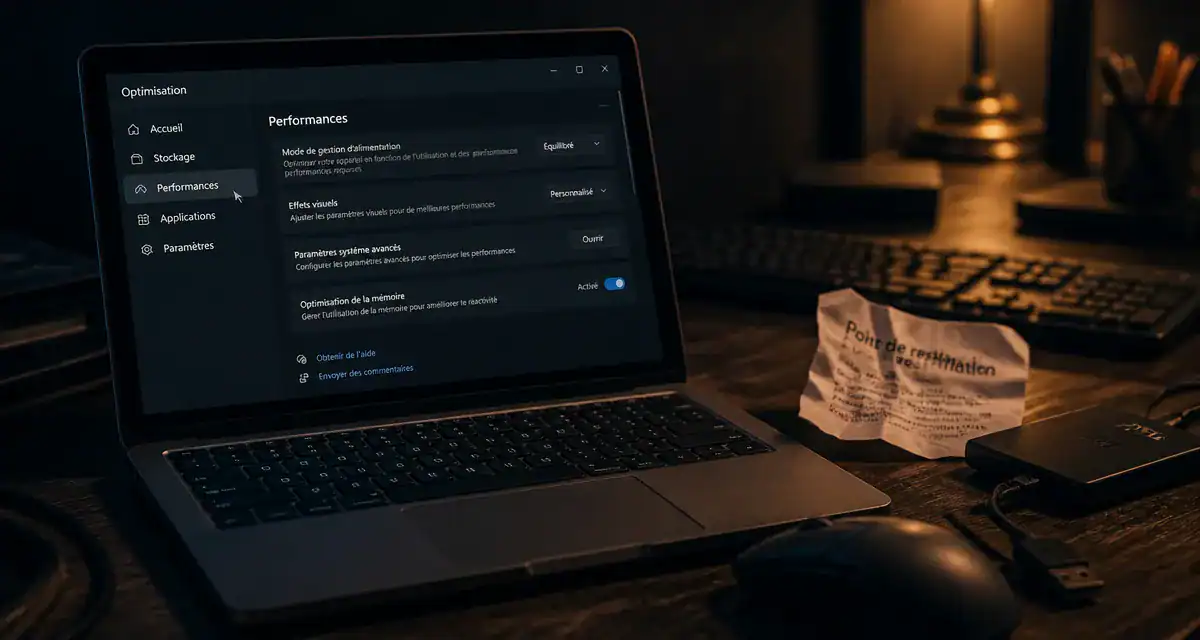
Windows 11 offre une interface moderne, mais le système reste sujet à des ralentissements. Entre les services de télémétrie, les applications préinstallées inutiles et les effets visuels gourmands, votre machine perd rapidement en réactivité. Utiliser un logiciel d’optimisation adapté permet de retrouver la fluidité d’origine et de maximiser les capacités de votre matériel pour le jeu ou le travail.
Pourquoi votre PC ralentit-il sous Windows 11 ?
Windows 11 est un système polyvalent qui charge par défaut de nombreuses fonctionnalités superflues. Ces processus consomment des cycles CPU et de la mémoire vive, créant des micro-latences cumulatives. Le système est conçu pour une utilisation générique, ce qui signifie qu’il exécute des services dont vous n’avez probablement jamais besoin.
L’impact des bloatwares et de la télémétrie
Dès l’installation, Windows 11 intègre des applications partenaires et des services internes qui s’exécutent en arrière-plan. Ces logiciels occupent inutilement le gestionnaire des tâches. Parallèlement, la télémétrie, qui transmet vos données d’utilisation à Microsoft, sollicite constamment votre connexion et votre processeur. Un outil d’optimisation permet de désactiver ces flux sans compromettre la stabilité de votre système.
La fragmentation des fichiers temporaires
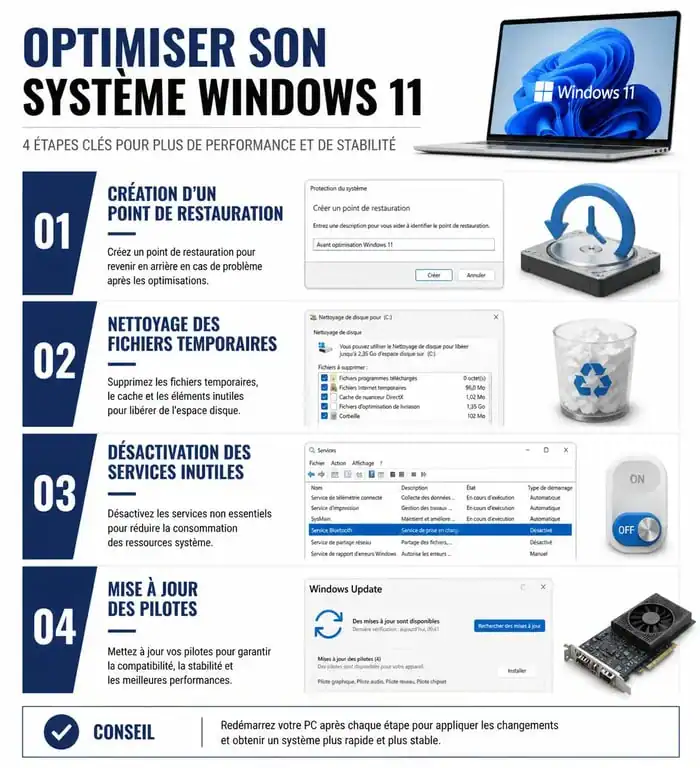
Même avec un SSD, l’accumulation de fichiers temporaires, de caches de navigateurs et de résidus de mises à jour finit par encombrer le système. Bien que Windows 11 propose un assistant de stockage intégré, celui-ci reste souvent trop limité face aux gigaoctets qui s’accumulent dans les dossiers système cachés.
Sélection des meilleurs logiciels d’optimisation pour Windows 11
Le marché propose de nombreuses solutions, mais toutes ne sont pas recommandables. Certaines peuvent endommager des clés de registre critiques. Voici une sélection d’outils gratuits et éprouvés qui respectent l’intégrité de votre installation.
| Logiciel | Points Forts | Public Cible | Licence |
|---|---|---|---|
| Wintoys | Interface moderne, très simple | Débutants / Intermédiaires | Gratuit |
| Chris Titus Tech | Puissant, tout-en-un | Utilisateurs avancés | Open Source |
| BleachBit | Nettoyage en profondeur | Tous publics | Open Source |
| Optimizer | Gestion télémétrie et bloatwares | Utilisateurs avancés | Gratuit |
Wintoys : Le couteau suisse accessible
Disponible sur le Microsoft Store, Wintoys est l’outil le plus équilibré pour Windows 11. Il permet de désactiver les services inutiles, de supprimer les fichiers temporaires et de personnaliser l’interface en quelques clics. Son design s’intègre parfaitement à Windows 11, rendant sa prise en main immédiate. Il inclut également un module de santé pour vérifier l’état de vos composants et accélérer le démarrage.
Chris Titus Tech (WinUtil) : L’optimisation par script
Pour les utilisateurs à l’aise avec PowerShell, cet utilitaire est une référence. Il exécute un script permettant de désinstaller les applications système récalcitrantes, de configurer les services sur « Manuel » pour libérer de la RAM et d’installer les runtimes essentiels en une seule fois. C’est l’outil privilégié des joueurs pour réduire l’input lag.
L’art du réglage fin : Au-delà du simple nettoyage
Optimiser ne signifie pas seulement supprimer des fichiers. C’est aussi réallouer les ressources là où elles sont nécessaires. Chaque modification doit s’adapter à votre usage : un graphiste n’a pas les mêmes besoins qu’un utilisateur bureautique. En ajustant finement les paramètres, vous évitez les goulots d’étranglement qui surviennent lorsque le système tente de gérer trop de tâches prioritaires simultanément.
Paramétrer le mode de performance énergétique
Windows 11 est souvent réglé par défaut sur « Équilibré ». Pour un PC fixe ou un ordinateur portable branché, passer en mode « Performances optimales » permet de débrider la fréquence du processeur. Cela réduit les temps de chargement et améliore la réactivité générale, au prix d’une consommation électrique légèrement supérieure.
Optimisation des effets visuels et de la transparence
Les effets de flou et les animations de fenêtres sollicitent la carte graphique. Un logiciel d’optimisation permet de désactiver sélectivement ces options. Pour les configurations modestes ou les PC portables dont vous souhaitez prolonger l’autonomie, c’est un gain de fluidité immédiat. Le système devient plus nerveux.
Précautions et bonnes pratiques avant d’optimiser
Modifier les paramètres de Windows 11 comporte des risques. Une erreur peut empêcher le lancement de certaines applications ou, dans le pire des cas, bloquer le démarrage du système. Appliquez une méthodologie rigoureuse avant toute intervention.
Créez systématiquement un point de restauration avant de lancer une modification. Si le système devient instable, vous pourrez revenir en arrière en quelques minutes. Évitez les logiciels de nettoyage de registre agressifs, car ils apportent rarement un gain de performance visible et peuvent corrompre des liens logiciels essentiels. Privilégiez les outils qui gèrent les services et les fichiers temporaires. Enfin, effectuez une modification à la fois, redémarrez votre machine et vérifiez que vos périphériques, comme le Wi-Fi ou l’imprimante, fonctionnent toujours correctement.
Le rôle des pilotes
Aucun logiciel d’optimisation ne compense des pilotes obsolètes. Si Windows Update gère une partie des mises à jour, il reste préférable de télécharger les pilotes du chipset ou du GPU directement sur les sites constructeurs (Intel, AMD, NVIDIA). Des pilotes à jour garantissent une communication optimale entre le matériel et Windows 11, limitant ainsi les plantages et les fuites de mémoire.
L’optimisation de Windows 11 est une maintenance régulière. En choisissant des outils transparents et en comprenant l’impact de chaque réglage, vous transformez une machine poussive en un outil de travail ou de divertissement parfaitement réactif.

Articles qui pourraient vous intéresser :
 Monproxima.fr : comment utiliser le portail et optimiser votre espace
 Parlif : ce qu’il faut savoir sur ce dispositif et ses usages
 Test enceinte Bluetooth : 5 critères techniques pour allier puissance, autonomie et fidélité sonore
 Interface Homme-Machine (HMI) : 3 piliers technologiques pour piloter l’industrie 4.0