Ventilateurs de carte graphique immobiles : 0dB, température ou panne réelle ?
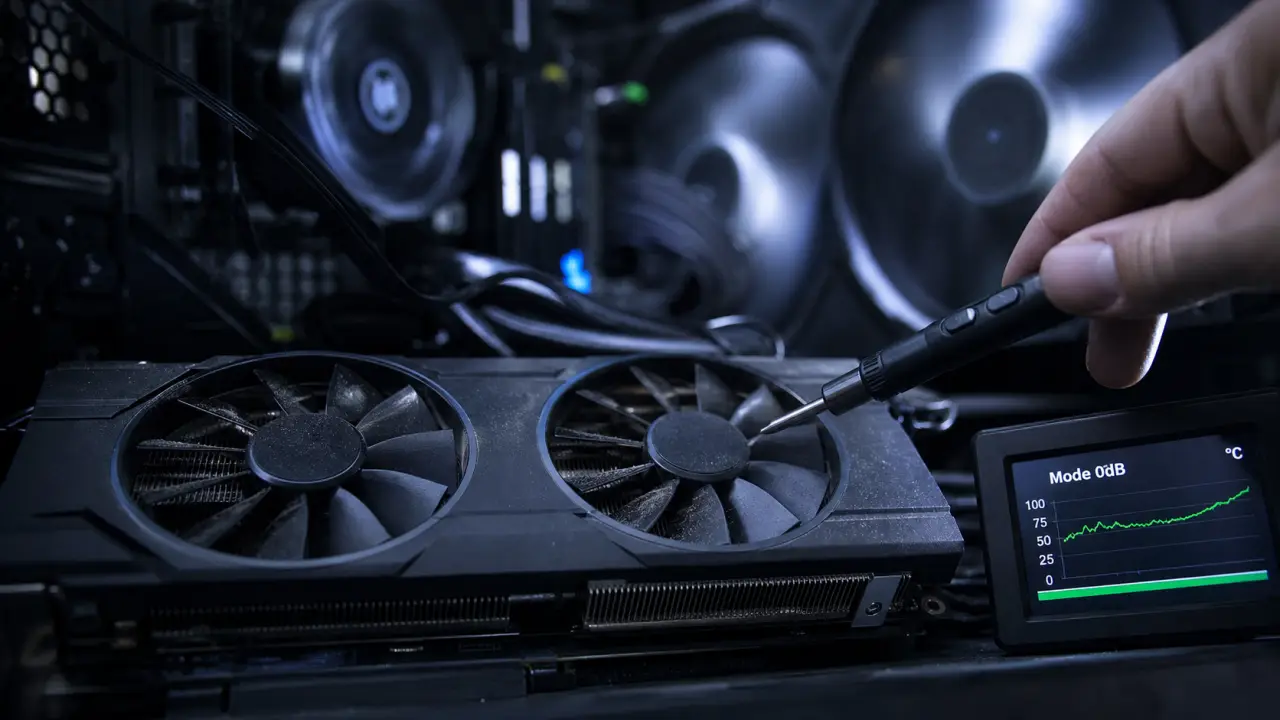
Voir les ventilateurs de son GPU immobiles peut inquiéter, surtout si le PC chauffe ou si les performances baissent en jeu. Pourtant, ce n’est pas toujours une panne. Certaines cartes graphiques arrêtent volontairement leurs ventilateurs au repos. L’enjeu est donc simple, distinguer un comportement normal d’un vrai problème de refroidissement, sans démonter inutilement tout le PC.
Quand des ventilateurs immobiles sont normaux
Sur beaucoup de cartes graphiques récentes, les ventilateurs ne tournent pas en permanence. La technologie 0dB, aussi appelée mode semi-passif, coupe la ventilation sous une certaine température pour réduire le bruit et l’usure. Tant que le GPU reste peu sollicité, par exemple sur le bureau, en navigation web ou en lecture vidéo légère, il est fréquent que rien ne bouge.
Le mode 0dB : le premier point à vérifier
Le principe est simple : la carte attend que le GPU atteigne un seuil thermique avant de déclencher les ventilateurs. Ce seuil varie selon les modèles et les constructeurs, notamment ASUS, MSI, AMD ou NVIDIA. Sur certaines cartes, les ventilateurs peuvent aussi faire un bref mouvement au démarrage puis s’arrêter aussitôt. Ce petit test initial ne signifie pas qu’ils doivent continuer à tourner.
Le doute devient plus sérieux si la température grimpe fortement en charge. Un GPU qui approche 90°, 91°, 92° ou 93° pendant un jeu, avec une utilisation GPU autour de 90%, devrait normalement déclencher une ventilation visible ou audible. Si les ventilateurs restent immobiles à ce stade, il faut passer au diagnostic.
Les signes qui indiquent un vrai souci
Un problème de ventilateur GPU se repère souvent avec plusieurs signes à la fois : température élevée, baisse brutale des performances, bruit absent malgré la chauffe, plantages ou écran noir. Un exemple typique est une machine capable de tourner à 70fps en ultra puis qui tombe à 15fps en faible, car la carte graphique réduit automatiquement sa fréquence pour se protéger de la surchauffe.
Dans ce cas, le souci ne se limite pas au bruit. La carte peut déjà être en train de protéger ses composants. Quand les ventilateurs ne réagissent pas alors que le GPU chauffe vraiment, il faut vérifier le réglage, le contrôle logiciel et l’état matériel avant d’aller plus loin.
Les causes fréquentes d’un ventilateur GPU qui ne tourne pas
Avant d’imaginer une carte graphique morte, il faut passer en revue les causes les plus probables. Certaines se corrigent en quelques minutes, d’autres demandent plus de prudence. Le plus efficace est de garder une logique simple, cause logique d’abord, panne réelle ensuite.
| Cause possible | Indice courant | Action à tenter |
|---|---|---|
| Mode 0dB actif | Ventilateurs arrêtés au repos, températures normales | Lancer un jeu ou un test de charge contrôlé |
| Courbe de ventilation mal réglée | Ventilateurs inactifs jusqu’à une température trop haute | Vérifier MSI Afterburner ou ASUS GPU Tweak |
| Drivers graphiques obsolètes | Comportement apparu après une mise à jour système ou un changement de carte | Réinstaller les pilotes recommandés |
| Poussière ou blocage physique | Un ventilateur tente de démarrer, vibre ou reste coincé | Nettoyer délicatement la carte |
| Alimentation ou câblage | Problème après montage, ajout RGB ou changement de boîtier | Contrôler les connecteurs PCIe et l’installation |
| Panne matérielle | Aucun démarrage même à forte température | Contacter le SAV ou un réparateur |
Drivers, BIOS et logiciels de contrôle
Les drivers graphiques jouent un rôle dans la gestion de la carte, même si les ventilateurs dépendent aussi du firmware embarqué. Des pilotes corrompus, une mise à jour incomplète ou un conflit avec un logiciel de tuning peuvent provoquer une courbe de ventilation incohérente. MSI Afterburner, ASUS GPU Tweak II ou III permettent de lire la température, la vitesse des ventilateurs et parfois de forcer manuellement un pourcentage de ventilation.
Si plusieurs outils contrôlent la même carte en même temps, les réglages peuvent se contredire. Mieux vaut n’en garder qu’un seul pour le test, remettre la courbe en automatique, puis vérifier si les ventilateurs réagissent sous charge. Un réglage simple est souvent plus fiable qu’un profil trop sophistiqué.
Poussière, câble coincé et montage récent
Un simple câble peut bloquer une pale, surtout après un changement de boîtier, l’ajout d’un contrôleur RGB ou une modification du rangement des câbles. La poussière, elle, crée une résistance mécanique et dégrade l’échange thermique. Même avec 4 ventilateurs de boîtier et 3 ventilateurs de watercooling, soit 7 ventilateurs au total, une carte graphique peut surchauffer si son propre radiateur est obstrué.
Un montage récent mérite donc une vérification visuelle. Il suffit parfois d’un connecteur déplacé ou d’un câble trop tendu pour gêner un ventilateur. Le problème paraît alors électronique alors qu’il vient d’un simple blocage physique.
Diagnostic pas à pas sans prendre de risque
Le bon réflexe consiste à tester dans un ordre logique : observer, mesurer, solliciter, puis seulement intervenir physiquement. Évitez de lancer un stress test prolongé si le GPU monte déjà à plus de 90° sans ventilation. L’objectif est de comprendre le comportement, pas d’aggraver la chauffe.
- Observez au repos : vérifiez si les ventilateurs bougent au démarrage puis s’arrêtent. C’est souvent normal sur les cartes avec 0dB.
- Surveillez les températures : utilisez MSI Afterburner, ASUS GPU Tweak ou un outil équivalent pour suivre la température GPU, l’utilisation GPU et la vitesse des ventilateurs.
- Lancez une charge modérée : ouvrez un jeu connu ou un benchmark court, puis regardez si les ventilateurs démarrent avant une température excessive.
- Testez une courbe manuelle : si l’outil le permet, imposez temporairement 40% ou 50% de ventilation. Si rien ne tourne, le problème est plus probablement matériel ou électrique.
- Éteignez le PC avant toute inspection : coupez l’alimentation, débranchez le câble secteur, puis vérifiez visuellement les pales, les câbles et la poussière.
Une carte graphique laisse aussi une empreinte thermique dans le boîtier : l’air chaud ne disparaît pas, il suit un trajet. Si la zone autour du GPU reste brûlante alors que l’arrière du boîtier expulse peu d’air, le problème ne vient peut-être pas seulement du ventilateur de la carte, mais de la circulation globale. Regardez le chemin de l’air depuis l’avant du boîtier jusqu’à l’extraction arrière ou supérieure : un SSD 2 To, des nappes mal placées ou une carte très épaisse peuvent créer une poche chaude autour du radiateur. Ce détail explique parfois pourquoi une carte déclenche tardivement ses ventilateurs ou atteint vite ses limites malgré une configuration apparemment bien ventilée.
Solutions concrètes selon le résultat du test
Si les ventilateurs tournent en mode manuel
Bonne nouvelle : le moteur des ventilateurs fonctionne. Le problème vient probablement du réglage, de la courbe automatique, d’un conflit logiciel ou des drivers. Remettez les paramètres par défaut dans votre outil de contrôle, désactivez les profils trop silencieux, puis installez proprement les pilotes de la carte graphique. Téléchargez-les depuis le site du constructeur du GPU ou de la marque de la carte, plutôt que via un utilitaire douteux.
Vous pouvez ensuite créer une courbe simple : ventilation basse à température modérée, puis montée progressive avant les températures critiques. Inutile de viser le silence absolu si la carte finit par throttler en jeu. Un peu de ventilation dès le départ évite souvent une montée brutale en température.
Si un seul ventilateur ne tourne pas
Sur certaines cartes à deux ou trois ventilateurs, tous ne se déclenchent pas forcément au même moment. Mais si un ventilateur reste immobile alors que les autres tournent franchement, inspectez-le. Une pale bloquée, un roulement fatigué ou un connecteur interne défectueux peut être en cause. Ne forcez pas la rotation avec un objet dur : vous pourriez casser une pale ou abîmer l’axe.
Dans ce cas, il faut surtout observer le comportement réel du ventilateur concerné. S’il essaie de démarrer puis s’arrête, le problème n’est pas le même que pour un ventilateur totalement inerte. Cette différence aide à orienter le diagnostic vers un blocage mécanique ou vers une panne plus nette.
Si aucun ventilateur ne réagit même à forte température
Dans ce cas, arrêtez les tests prolongés. Vérifiez que la carte est correctement insérée dans le port PCIe et que les câbles d’alimentation PCIe sont bien connectés, surtout après un montage récent. Une alimentation insuffisante ou un câblage défectueux peut créer des comportements instables. Sur une configuration avec 32 Go de RAM DDR4, plusieurs SSD de 1 TB, 500 GB ou 2 To, et une carte graphique puissante, la qualité de l’alimentation reste essentielle.
Si le câblage est correct et que la carte ne réagit toujours pas, la piste matérielle devient plus probable. À ce stade, le test manuel et le contrôle visuel ont déjà permis d’écarter les causes les plus simples.
Quand réparer, remplacer ou contacter le SAV
Il faut envisager une aide professionnelle si les ventilateurs restent inactifs malgré une température élevée, une courbe manuelle et des drivers réinstallés. Même chose si la carte affiche des artefacts, coupe l’affichage, sent le chaud ou provoque des extinctions brutales. À ce stade, continuer à jouer peut aggraver la panne.
Si la carte est encore sous garantie, contactez le support ou le SAV avant de démonter le système de refroidissement. Ouvrir la carte, changer les ventilateurs ou remplacer la pâte thermique peut poser un problème de garantie selon les modèles. Pour une carte plus ancienne, un réparateur peut parfois remplacer un bloc de ventilateurs, mais il faut comparer le coût avec la valeur réelle de la carte.
Le remplacement devient plus logique si la carte cumule plusieurs signes : ventilateurs défaillants, surchauffe récurrente, performances très instables et ancienneté importante. À l’inverse, si le diagnostic révèle seulement un mode 0dB, une courbe trop silencieuse ou un câble mal placé, vous pouvez repartir sereinement après quelques réglages et un nettoyage soigneux.

- Kamis ou yokai : comprendre les dieux, les esprits et les récits fondateurs du Japon - 22 septembre 2026
- Voyage luxe aux Baléares : Majorque, Ibiza, Minorque ou Formentera ? - 21 septembre 2026
- Zelda Tears of the Kingdom : la soluce qui évite de perdre pied dans le ciel comme sous terre - 20 septembre 2026
Articles qui pourraient vous intéresser :
 De l’audace de « Think Different » au virage de l’IA : l’évolution des slogans Apple
 Meilleur thermostat connecté : 15 % d’économies et 3 critères pour choisir le vôtre
 Logiciel podcast : 4 critères pour choisir votre station de travail et optimiser votre son
 Mini-chaîne hifi : 4 critères de fiabilité pour éviter les déceptions sonores