Connecter CarPlay : 2 méthodes de jumelage et le réflexe USB pour résoudre les échecs
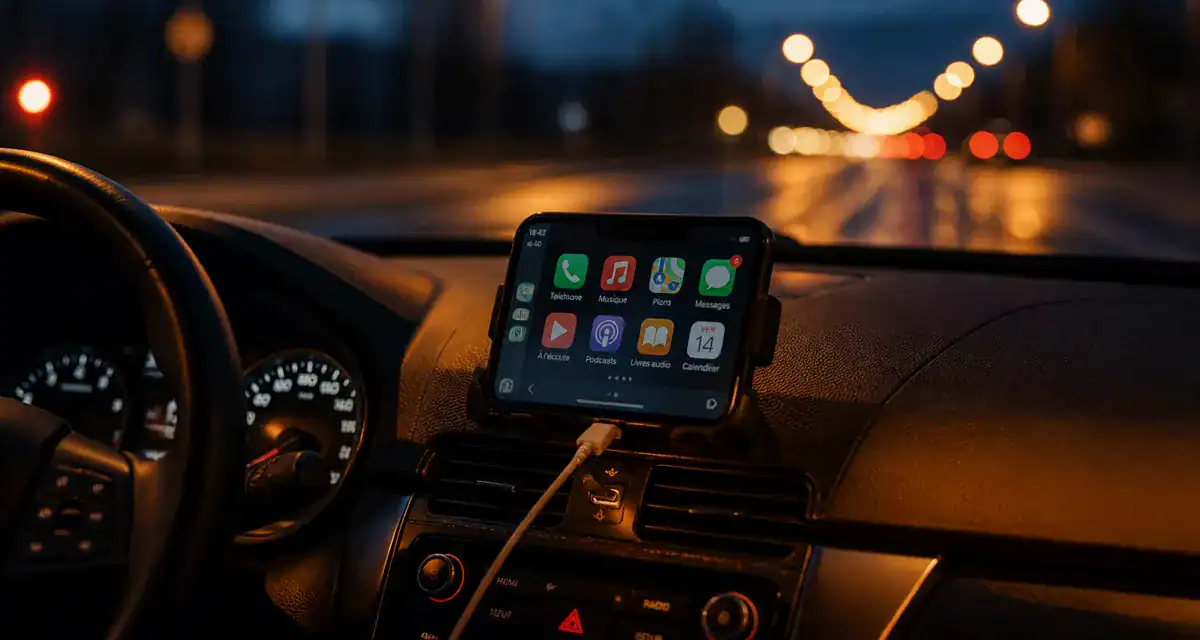
L’intégration de l’iPhone dans l’habitacle transforme l’expérience de conduite. En permettant d’accéder aux applications de navigation, de musique et de messagerie sur l’écran du tableau de bord, Apple CarPlay devient un standard de confort et de sécurité. Pourtant, la mise en service initiale peut échouer si vous ne respectez pas une chronologie précise d’actions.
Les deux protocoles majeurs pour connecter CarPlay à votre véhicule
Selon l’année de fabrication de votre voiture et ses options, la connexion s’établit par un câble ou par ondes radio. Comprendre cette distinction est la première étape pour configurer votre système sans perdre de temps dans les menus.
La connexion filaire : la stabilité avant tout
La méthode la plus fiable reste l’utilisation d’un câble USB. Dès que vous branchez votre iPhone sur le port USB dédié de la voiture, identifié par une icône de smartphone ou un logo CarPlay, le système se lance automatiquement. Il est impératif d’utiliser un câble certifié Apple MFi. Un câble de mauvaise qualité peut charger le téléphone sans transférer les données, empêchant l’interface de s’afficher.
Dans cette configuration, l’iPhone agit comme le cerveau du système tandis que l’écran de la voiture sert de miroir interactif. L’avantage majeur réside dans la latence nulle et la recharge simultanée de la batterie, un point indispensable lors de longs trajets utilisant des applications gourmandes comme Waze ou Google Maps.
Le CarPlay sans fil : entre Bluetooth et Wi-Fi
Les véhicules récents proposent une expérience libérée des câbles. Contrairement aux idées reçues, le CarPlay sans fil n’utilise pas uniquement le Bluetooth. Ce dernier sert de catalyseur pour l’établissement de la connexion initiale : il permet à l’iPhone et à la voiture de s’identifier. Une fois ce contact établi, le système bascule sur un réseau Wi-Fi direct créé par le véhicule.
Ce basculement vers le Wi-Fi est nécessaire car le débit de données requis pour projeter une interface fluide et des flux audio haute fidélité dépasse les capacités du Bluetooth. Si le Wi-Fi est désactivé sur votre iPhone, CarPlay ne pourra pas s’activer, même si le jumelage Bluetooth semble réussi. C’est un point de friction fréquent que les utilisateurs négligent, pensant que le Bluetooth suffit à tout gérer.
Guide pas à pas pour une première installation réussie
Quelques prérequis logiciels sont nécessaires sur votre iPhone. Assurez-vous que Siri est activé dans vos réglages, car CarPlay repose sur les commandes vocales pour garantir votre sécurité au volant.
Procédure pour une connexion USB
Démarrez votre véhicule et assurez-vous que l’écran d’infodivertissement est allumé. Déverrouillez votre iPhone. Branchez le câble sur le port USB de la voiture, puis sur votre téléphone. Une notification apparaîtra sur l’écran de l’iPhone vous demandant si vous autorisez CarPlay à accéder à vos données pendant que le téléphone est verrouillé. Acceptez pour éviter de devoir déverrouiller votre appareil à chaque trajet. L’interface CarPlay devrait apparaître sur l’écran du tableau de bord.
Procédure pour une connexion sans fil
Activez le Bluetooth et le Wi-Fi sur votre iPhone. Allez dans Réglages > Général > CarPlay, puis sélectionnez « Voitures disponibles ». Maintenez enfoncé le bouton de commande vocale sur votre volant ou naviguez dans le menu de votre écran tactile pour lancer le mode « Jumelage ». Sélectionnez votre véhicule dans la liste qui s’affiche sur votre iPhone. Suivez les instructions de confirmation, comme la saisie d’un code PIN, qui peuvent s’afficher sur les deux écrans.
Pourquoi CarPlay ne se connecte-t-il pas ? Solutions et diagnostics
Il arrive que l’écran reste noir ou qu’un message d’erreur s’affiche malgré une procédure respectée. Avant de contacter votre concessionnaire, plusieurs vérifications résolvent la majorité des problèmes de connectivité.
| Symptôme constaté | Cause probable | Action corrective |
|---|---|---|
| L’iPhone charge mais CarPlay ne se lance pas | Câble USB défectueux ou uniquement de charge | Utiliser un câble d’origine Apple ou certifié transfert de données |
| Le bouton CarPlay reste grisé sur l’écran | Restrictions de contenu activées | Vérifier dans Réglages > Temps d’écran > Contenu et confidentialité |
| Déconnexions intempestives en roulant | Port USB encrassé ou Wi-Fi instable | Nettoyer le port Lightning/USB-C avec de l’air comprimé |
| Siri ne répond pas aux commandes | Microphone du véhicule non reconnu | Réinitialiser les réglages réseau de l’iPhone |
Une astuce efficace consiste à « oublier » le véhicule dans les réglages de l’iPhone (Général > CarPlay > [Nom de la voiture] > Oublier cette voiture) et à supprimer le jumelage côté voiture avant de recommencer la procédure. Cela purge les fichiers de cache corrompus qui empêchent une négociation fluide entre les deux systèmes.
Optimiser l’usage de CarPlay au quotidien
Une fois la connexion établie, vous pouvez personnaliser l’ordre des applications directement depuis votre iPhone dans le menu CarPlay. Cela permet de placer vos outils favoris en première page pour un accès rapide.
L’importance des mises à jour iOS
Apple met régulièrement à jour le protocole CarPlay pour améliorer la stabilité et ajouter des fonctionnalités, comme l’affichage des cartes sur le combiné d’instruments. Si vous rencontrez des bugs ou des lenteurs, vérifiez que votre iPhone dispose de la dernière version d’iOS. Les constructeurs automobiles proposent également des mises à jour de leur firmware, parfois nécessaires pour maintenir la compatibilité avec les nouveaux modèles d’iPhone.
Gérer plusieurs conducteurs
Si plusieurs personnes utilisent le même véhicule avec des iPhone différents, CarPlay peut s’emmêler les pinceaux lors de la détection sans fil. La voiture tente généralement de se connecter au dernier téléphone utilisé. Pour changer de profil, passez par le menu « Appareils » du système multimédia de la voiture plutôt que d’essayer de forcer la connexion depuis le téléphone.
Que vous optiez pour la simplicité du câble ou le confort du sans-fil, la réussite de la connexion CarPlay repose sur un trio : un matériel de qualité, des réglages Siri activés et une version logicielle à jour. Une fois ces éléments alignés, votre tableau de bord devient une extension naturelle de votre environnement numérique, rendant chaque trajet plus fluide.