Stockage iPhone saturé : 5 réglages pour regagner des Go sans rien supprimer d’important
Votre iPhone affiche le message « Stockage presque saturé » ? Ce blocage ralentit votre appareil et empêche les mises à jour de sécurité. Il n’est pas nécessaire de trier manuellement chaque photo pour retrouver de la fluidité. En ciblant les bons leviers techniques, vous pouvez libérer plusieurs gigaoctets en quelques minutes.
Analyser le stockage pour identifier les coupables
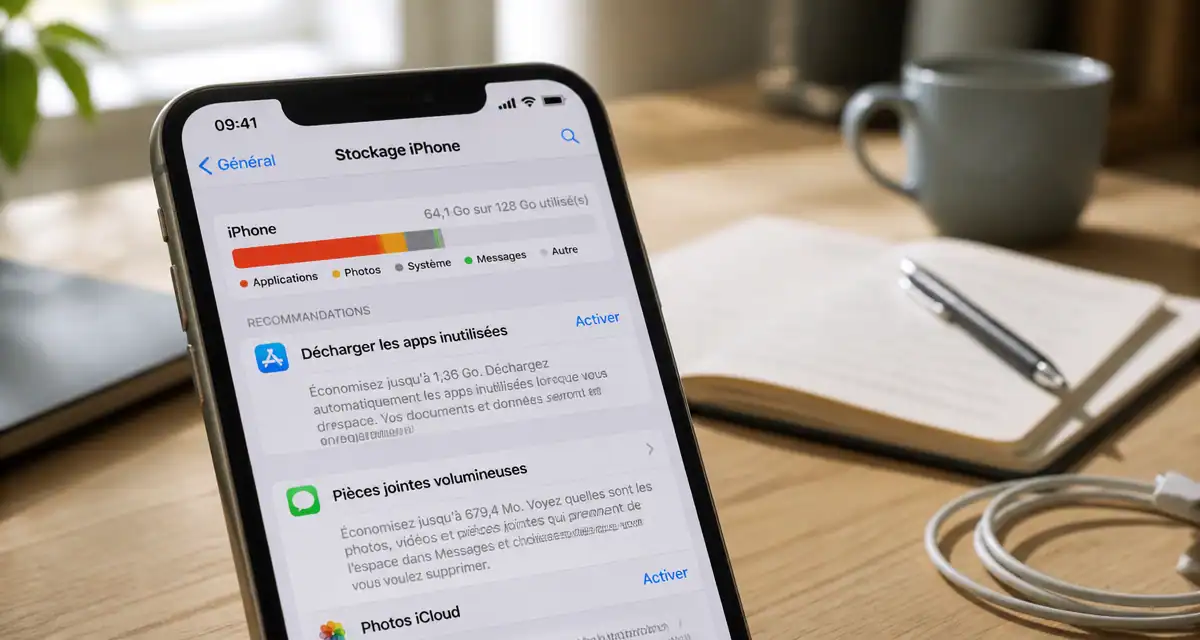
Avant toute action, identifiez ce qui encombre réellement la mémoire de votre téléphone. Apple propose un outil d’analyse intégré précis. Rendez-vous dans Réglages > Général > Stockage iPhone. En haut de l’écran, un graphique détaille l’occupation par catégorie : Applications, Photos, Système et les « Données système ».
Sous ce graphique, iOS affiche des recommandations personnalisées. C’est ici que le gain de place est le plus rapide. Vous y trouverez l’option « Désinstaller les apps inutilisées ». Contrairement à la suppression classique, cette fonction retire l’application mais conserve vos documents et données. Si vous réinstallez l’app plus tard, vous retrouvez votre contenu intact. C’est une stratégie efficace pour les jeux volumineux auxquels vous ne jouez que rarement.
Le cas des « Données système »
Si la section « Données système » occupe une place démesurée, votre iPhone stocke des fichiers temporaires, des caches de streaming ou des journaux système. Une astuce simple pour forcer iOS à purger ces fichiers consiste à redémarrer l’appareil. Dans les cas extrêmes, effectuez une sauvegarde iCloud suivie d’une restauration complète. Cela réinitialise la structure de fichiers et élimine les résidus numériques accumulés.
Optimiser la bibliothèque photo sans perdre en qualité
Les photos et vidéos représentent souvent la part la plus importante du stockage. Vous n’avez pas besoin de les supprimer pour libérer de l’espace. La solution réside dans l’optimisation intelligente. Dans Réglages > Photos, activez l’option Optimiser le stockage de l’iPhone.
Le fonctionnement est simple : votre iPhone conserve une version légère de vos clichés pour la consultation quotidienne. Les fichiers originaux, en haute définition, sont transférés sur iCloud. Dès que vous souhaitez modifier une photo, le téléphone télécharge instantanément la version haute qualité. Ce système permet de stocker des milliers de photos là où vous ne pouviez en garder que quelques centaines.
Pensez également à vider l’album « Supprimés récemment ». Les photos supprimées restent stockées pendant 30 jours dans cette corbeille avant de disparaître définitivement. Si vous venez de faire un grand tri, le gain de place ne sera effectif qu’une fois cet album vidé manuellement.
Nettoyer les applications de messagerie
Nous sous-estimons souvent le poids des conversations WhatsApp ou iMessage. Chaque vidéo ou photo partagée s’accumule dans une couche de données invisibles qui finit par saturer le système. Ces médias sont téléchargés automatiquement et restent logés dans le cache de l’application, créant un empilement de fichiers redondants.
Pour iMessage, allez dans Réglages > Messages > Garder les messages. En passant à « 30 jours » au lieu de « Indéfiniment », votre iPhone supprimera automatiquement les vieux textes et les pièces jointes obsolètes. Pour WhatsApp, utilisez l’outil interne (Réglages > Utilisation données et stockage > Gérer le stockage) pour visualiser et supprimer les vidéos lourdes en un seul clic.
Vider le cache de Safari et des applications de streaming
Safari accumule des données de navigation pour accélérer le chargement des sites. À la longue, ces fichiers pèsent plusieurs centaines de mégaoctets. Pour faire le ménage, allez dans Réglages > Safari et appuyez sur Effacer historique et données de site. Notez que cela fermera vos onglets ouverts et vous déconnectera de certains sites.
Gestion des services de streaming
Si vous utilisez des services de streaming, vérifiez vos téléchargements hors ligne. Une saison de série en HD ou une playlist de plusieurs centaines de titres peut saturer votre mémoire.
| Type de contenu | Poids moyen estimé | Action recommandée |
|---|---|---|
| Film HD (2h) | 3 à 5 Go | Supprimer après visionnage |
| Épisode de série | 500 Mo à 1 Go | Activer la suppression automatique |
| Album musique (HQ) | 100 à 150 Mo | Privilégier le streaming en Wi-Fi |
| Podcast (1h) | 50 à 100 Mo | Limiter à 3 épisodes récents |
Gérer les fichiers volumineux et les réglages vidéo
Depuis l’apparition de l’application Fichiers, l’iPhone se comporte comme un ordinateur. On y télécharge des PDF, des archives ou des documents professionnels qui restent souvent dans le dossier « Téléchargements » de votre espace local.
Ouvrez l’application Fichiers, allez dans l’onglet « Explorer », puis sélectionnez « Sur mon iPhone ». Vérifiez le dossier Téléchargements. Si vous avez besoin de conserver ces documents, déplacez-les vers iCloud Drive ou un autre service comme Google Drive. Cela libérera immédiatement de la place physique sur votre appareil tout en gardant vos fichiers accessibles.
Enfin, un réflexe utile concerne les vidéos tournées en 4K. Si vous ne faites pas de montage professionnel, baissez la résolution dans Réglages > Appareil photo > Enregistrer une vidéo. Passer de la 4K à 60 images/seconde au 1080p à 30 images/seconde divise par quatre le poids de chaque seconde filmée, préservant ainsi votre stockage sur le long terme.

Articles qui pourraient vous intéresser :
 Avis PC portable : 16 Go de RAM et SSD NVMe pour garantir une fluidité durable
 iOS 17 : date de sortie, compatibilité iPhone et nouveautés majeures
 Quelle puissance d’enceinte pour votre surface : le guide du ratio idéal par m²
 NFC sur iPhone : compatibilité, usages et guide pour programmer vos tags