Tablette bloquée : Google, Samsung et ADB avant la réinitialisation
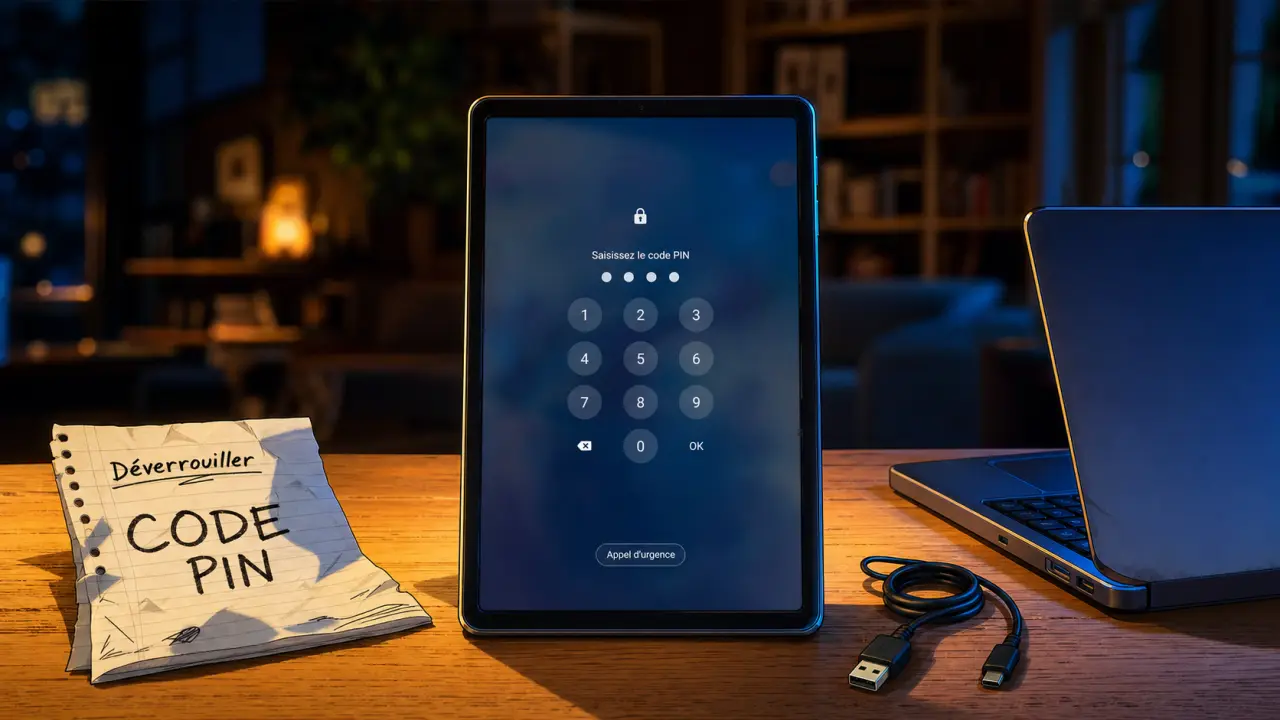
Une tablette bloquée après un code PIN oublié, un schéma raté ou un mot de passe perdu n’est pas forcément condamnée à la réinitialisation. La bonne méthode dépend surtout du type de verrouillage, de la marque de la tablette et de l’état des sauvegardes. Avant de lancer un hard reset, mieux vaut avancer dans le bon ordre pour préserver au maximum vos données.
Commencer par identifier le vrai blocage
Le premier réflexe consiste à distinguer un simple verrouillage d’écran d’un blocage plus profond lié au compte Google, Samsung ou Apple. Beaucoup d’utilisateurs confondent ces situations, alors qu’elles n’appellent pas les mêmes solutions. Plus de 70 % des utilisateurs de tablettes seraient confrontés au moins une fois à un problème de verrouillage ou d’accès, ce qui explique pourquoi les fabricants ont prévu plusieurs garde-fous.
Code PIN, schéma ou mot de passe oublié
Si l’écran vous demande seulement le code de déverrouillage habituel, vous êtes dans le cas le plus courant. Après plusieurs tentatives, Android peut imposer un délai d’attente, mais cela ne signifie pas que les données sont perdues. Évitez de multiplier les essais au hasard : cela augmente le risque de blocage temporaire et ne contourne pas la sécurité. Dans cette situation, gardez en tête que le mot de passe de l’écran et le compte associé à la tablette sont deux choses différentes.
Biométrie indisponible ou tablette redémarrée
Une empreinte digitale ou une reconnaissance faciale ne suffit généralement pas après un redémarrage complet, une longue période d’inactivité ou une mise à jour. La tablette réclame alors le code principal. Dans ce cas, le capteur biométrique n’est pas en panne : c’est une mesure normale de sécurité. Il faut donc revenir au code principal ou au schéma, même si la biométrie fonctionnait parfaitement la veille.
Compte oublié après réinitialisation
Si la tablette a déjà été remise à zéro et demande l’ancien compte Google, il s’agit probablement de la protection FRP, pour Factory Reset Protection. Elle vise à empêcher l’utilisation d’un appareil volé après effacement. Dans ce cas, chercher un “bypass” hasardeux est risqué : mieux vaut récupérer l’accès au compte associé ou contacter le support du constructeur avec une preuve d’achat. La logique est simple : une fois la protection activée, la tablette attend de retrouver le compte d’origine.
Choisir la méthode la moins risquée selon votre situation
Avant de manipuler la tablette, vérifiez si elle est connectée à Internet, si elle apparaît dans votre compte Google ou Samsung, et si vos photos, documents ou applications sont sauvegardés dans le cloud. Cette vérification évite de passer trop vite à l’option la plus radicale. Quand la tablette est encore liée à un compte actif, les solutions à distance offrent souvent le meilleur compromis entre simplicité et sécurité.
| Méthode | Quand l’utiliser | Impact sur les données | Niveau |
|---|---|---|---|
| Find My Device de Google | Tablette Android liée à un compte Google | Variable selon les options disponibles | Débutant |
| SmartThings Find | Tablette Samsung avec compte Samsung activé | Peut éviter l’effacement si le déverrouillage à distance est actif | Débutant |
| ADB | Débogage USB déjà activé avant le blocage | Potentiellement sans perte, mais très limité | Avancé |
| Logiciel tiers | Méthodes officielles impossibles ou échouées | Dépend de l’outil et du modèle | Intermédiaire |
| Réinitialisation d’usine | Dernier recours | Efface les données locales non sauvegardées | Intermédiaire |
La sécurité d’une tablette suit plusieurs couches : l’écran de verrouillage protège l’accès immédiat, le compte constructeur protège l’identité de l’utilisateur, le chiffrement protège les fichiers, puis la sauvegarde cloud sert de filet de sécurité. Débloquer l’appareil sans réfléchir à ces couches revient souvent à retirer la mauvaise protection. La vraie question n’est donc pas seulement “quelle manipulation faire”, mais quelle couche bloque l’accès. Cette lecture évite deux erreurs fréquentes : effacer une tablette alors qu’un déverrouillage à distance restait possible, ou acheter un logiciel alors que le problème venait simplement d’un compte Google à récupérer.
Utiliser les solutions officielles avant tout
Les méthodes proposées par Google, Samsung ou Apple sont à privilégier, car elles respectent les mécanismes de sécurité de l’appareil. Elles ne garantissent pas toujours la conservation des données, mais elles limitent les mauvaises surprises et les risques liés aux outils douteux. Quand elles fonctionnent, elles permettent souvent d’éviter une réinitialisation d’usine inutile.
Android : passer par Find My Device
Pour une tablette Android associée à votre compte Google, rendez-vous sur Find My Device depuis un navigateur. Connectez-vous avec le même compte que celui utilisé sur la tablette, sélectionnez l’appareil, puis regardez les actions proposées. Selon la version Android et la configuration, l’outil peut localiser, sécuriser ou effacer l’appareil. L’effacement doit rester une solution de dernier recours, car il supprime les données locales non sauvegardées. Si l’option de sécurisation est disponible, elle peut déjà suffire à reprendre la main sur l’appareil.
Samsung : vérifier SmartThings Find
Sur une Galaxy Tab, SmartThings Find peut être plus intéressant si le compte Samsung était configuré et si le déverrouillage à distance avait été activé. Connectez-vous au service, choisissez la tablette, puis vérifiez si l’option de déverrouillage est disponible. Si elle l’est, c’est souvent la voie la plus confortable, car elle peut éviter une réinitialisation complète. Le point clé reste le même : le service n’est utile que si la tablette était bien reliée au compte Samsung avant le blocage.
iPad : ne pas confondre code oublié et identifiant Apple
Pour un iPad, le code de verrouillage oublié conduit généralement à une restauration via un ordinateur ou les outils Apple, avec effacement de l’appareil. En revanche, l’identifiant Apple reste nécessaire pour réactiver l’iPad si le verrouillage d’activation est présent. Les consignes officielles d’Apple sont disponibles sur le support Apple. Là encore, la sauvegarde iCloud ou ordinateur fait toute la différence au moment de récupérer ses données. Sans cette sauvegarde, la restauration efface ce qui n’a pas été synchronisé.
Essayer les alternatives sans perte de données, avec prudence
Il existe des solutions intermédiaires entre “j’ai tout oublié” et “j’efface tout”. Elles ne fonctionnent pas dans tous les cas, mais elles méritent d’être examinées si les fichiers de la tablette sont importants. L’idée est de garder une chance de récupération avant de passer à une méthode plus radicale.
ADB : utile seulement si tout était prêt avant
Android Debug Bridge, souvent abrégé ADB, permet de communiquer avec une tablette Android depuis un ordinateur. Toutefois, cette méthode suppose généralement que le débogage USB ait été activé avant le blocage et que l’ordinateur soit déjà autorisé. Pour un utilisateur débutant qui n’a jamais configuré ADB, ce n’est donc pas une solution miracle. Elle peut aider certains profils avancés, mais elle ne doit pas être présentée comme universelle. Sans préparation préalable, ADB reste souvent inutilisable au moment où la tablette est verrouillée.
Logiciels tiers : Tenorshare, DroidKit, AnyUnlock et autres
Des logiciels spécialisés comme Tenorshare 4uKey, DroidKit, AnyUnlock ou PhoneRescue promettent de débloquer certaines tablettes Android ou de récupérer des données dans des scénarios précis. Leur intérêt dépend fortement du modèle, de la version du système et du type de verrouillage. Certains éditeurs, comme iMobie, proposent parfois 25 % de réduction sur des outils tels qu’AnyTrans ou DroidKit, mais le prix ne doit pas être le premier critère : vérifiez d’abord la compatibilité, les limites annoncées et l’effet réel sur les données. Un outil utile sur une tablette peut rester sans effet sur une autre.
Méfiez-vous des outils qui promettent un déverrouillage “sans compte, sans effacement, tous modèles” sans nuance. Une tablette moderne est conçue pour résister à ce type de contournement. Un logiciel sérieux précise ses conditions, ses restrictions et les cas où une réinitialisation reste nécessaire. Le meilleur indicateur n’est pas la promesse, mais la clarté des limites.
Réinitialiser en dernier recours, puis récupérer ce qui peut l’être
Quand aucune solution officielle ou alternative ne fonctionne, la réinitialisation d’usine devient parfois inévitable. Elle remet la tablette dans un état proche de la sortie d’usine, mais efface les données stockées localement : photos non synchronisées, fichiers téléchargés, paramètres et applications non sauvegardées. Avant d’y arriver, il faut donc accepter le compromis : retrouver l’accès à l’appareil, mais perdre ce qui n’avait pas été sauvegardé.
Hard reset via le mode recovery
Sur beaucoup de tablettes Android, le hard reset se fait en éteignant l’appareil, puis en utilisant une combinaison de boutons pour accéder au mode recovery. Les touches varient selon les marques, mais on retrouve souvent un bouton volume associé au bouton d’alimentation. Dans le menu, l’option wipe data/factory reset lance l’effacement. Avant de confirmer, prenez le temps de relire l’écran : cette étape est généralement irréversible pour les données locales. Si un doute subsiste, il vaut mieux s’arrêter avant validation.
Après l’effacement : compte, sauvegarde et support
Au redémarrage, la tablette peut demander le compte Google, Samsung ou Apple déjà associé à l’appareil. C’est normal : cette vérification protège contre le vol. Si vous avez oublié ce compte, commencez par la procédure officielle de récupération de mot de passe. Ensuite, restaurez vos données depuis Google Drive, Samsung Cloud, iCloud, une sauvegarde ordinateur ou les applications qui synchronisent leurs contenus. Le plus simple consiste à repartir du compte correct, puis à réimporter les données disponibles.
- Notez un code de secours dans un gestionnaire de mots de passe fiable.
- Activez une sauvegarde cloud automatique pour les photos et documents importants.
- Vérifiez que votre compte Google, Samsung ou Apple dispose d’une adresse de récupération à jour.
- Gardez une preuve d’achat si vous devez contacter le support constructeur.
- Évitez les schémas trop complexes que vous risquez d’oublier après quelques semaines.
Pour débloquer une tablette, la meilleure stratégie reste progressive : comprendre le blocage, tenter les services officiels, envisager les outils spécialisés seulement si leur compatibilité est claire, puis réinitialiser uniquement lorsque les autres options ont échoué. Vous gagnez du temps, vous limitez la perte de données et vous conservez un appareil sécurisé pour la suite.

Articles qui pourraient vous intéresser :
 Zfreez proxy : comment ça marche, risques et meilleures alternatives
 Installer un fichier IPA sur iPhone : méthodes, outils et précautions de sécurité
 LibreOffice Calc et alternatives : comment remplacer Excel par une solution libre et gratuite ?
 Alternative à Excel : 5 solutions gratuites pour reprendre le contrôle de vos données