Installer un fichier IPA sur iPhone : méthodes, outils et précautions de sécurité
L’écosystème Apple repose sur un environnement fermé où l’App Store centralise les installations. Il arrive pourtant que vous ayez besoin d’installer une application absente du catalogue officiel, qu’il s’agisse d’un outil de développement, d’une version bêta ou d’un logiciel retiré du store. Le fichier IPA, équivalent de l’APK sur Android, permet de réaliser ce que l’on appelle le sideloading. Cette pratique, désormais plus accessible grâce aux évolutions législatives en Europe, demande toutefois une méthode rigoureuse pour préserver la stabilité de votre système et la sécurité de vos données.
A ne pas manquer : on vous a préparé Checklist sécurité installation IPA — c’est gratuit, en fin d’article.
Qu’est-ce qu’un fichier IPA et pourquoi l’utiliser sur iPhone ?
Un fichier doté de l’extension .ipa est une archive compressée regroupant le code, les ressources et les métadonnées d’une application iOS. Utiliser ces fichiers ne signifie pas nécessairement recourir au jailbreak ou au piratage. De nombreux usages légitimes justifient cette pratique, comme le test d’applications en cours de développement ou l’accès à des outils open-source non validés par les politiques d’Apple.
Apple a longtemps restreint l’installation d’applications à sa boutique pour des raisons de sécurité et de modèle économique. Cependant, avec l’arrivée d’iOS 17.4 et la mise en œuvre du Digital Markets Act (DMA) dans l’Union européenne, les règles évoluent. Si le sideloading officiel via des magasins tiers devient une réalité, la manipulation manuelle de fichiers IPA reste la méthode privilégiée par les utilisateurs avancés pour garder un contrôle total sur leur appareil.
Les outils indispensables pour installer un IPA sans jailbreak
Pour transférer un fichier IPA de votre ordinateur vers votre iPhone, vous devez utiliser un intermédiaire capable de « signer » l’application. Sans cette signature numérique, iOS bloque systématiquement le lancement du programme. Voici les solutions les plus fiables pour effectuer cette opération.
| Outil | Avantages | Inconvénients |
|---|---|---|
| Sideloadly | Simple, gratuit, mise à jour automatique des apps via Wi-Fi. | Nécessite un ordinateur (PC ou Mac). |
| AltStore | Interface soignée, gestion autonome des signatures. | Limite de 3 apps actives avec un compte gratuit. |
| Xcode | Méthode officielle Apple, sécurité maximale. | Complexe, réservé aux utilisateurs de Mac. |
Sideloadly : la solution polyvalente pour PC et Mac
Sideloadly est l’outil de référence pour ceux qui recherchent la simplicité. Il permet d’injecter des fichiers IPA en connectant votre iPhone à l’ordinateur via USB. Un atout majeur est la gestion des « Anisette data », qui facilite la connexion avec votre identifiant Apple sans compromettre votre sécurité. Une fois configuré, l’outil peut rafraîchir les certificats automatiquement dès que votre iPhone se trouve sur le même réseau Wi-Fi que votre ordinateur.
AltStore : le magasin alternatif par excellence
AltStore ne se contente pas d’installer des fichiers, il crée un écosystème sur votre téléphone. En installant AltServer sur votre ordinateur, vous transformez votre appareil en un serveur de signature local. C’est l’option idéale pour ceux qui utilisent des applications au quotidien et souhaitent éviter de les réinstaller manuellement tous les sept jours, durée de validité standard d’un certificat gratuit Apple.
Guide étape par étape : Comment réussir son installation
Quelle que soit la méthode choisie, le processus suit une logique commune. Voici les étapes pour transformer un fichier brut en une application fonctionnelle sur votre écran d’accueil.
- Préparation du fichier : Téléchargez votre fichier IPA depuis une source fiable. Vérifiez toujours l’intégrité du fichier pour écarter tout risque de logiciel malveillant.
- Connexion et identification : Reliez votre iPhone à votre ordinateur. Dans l’outil choisi, entrez votre identifiant Apple. Il est conseillé d’utiliser un compte secondaire dédié pour renforcer la sécurité.
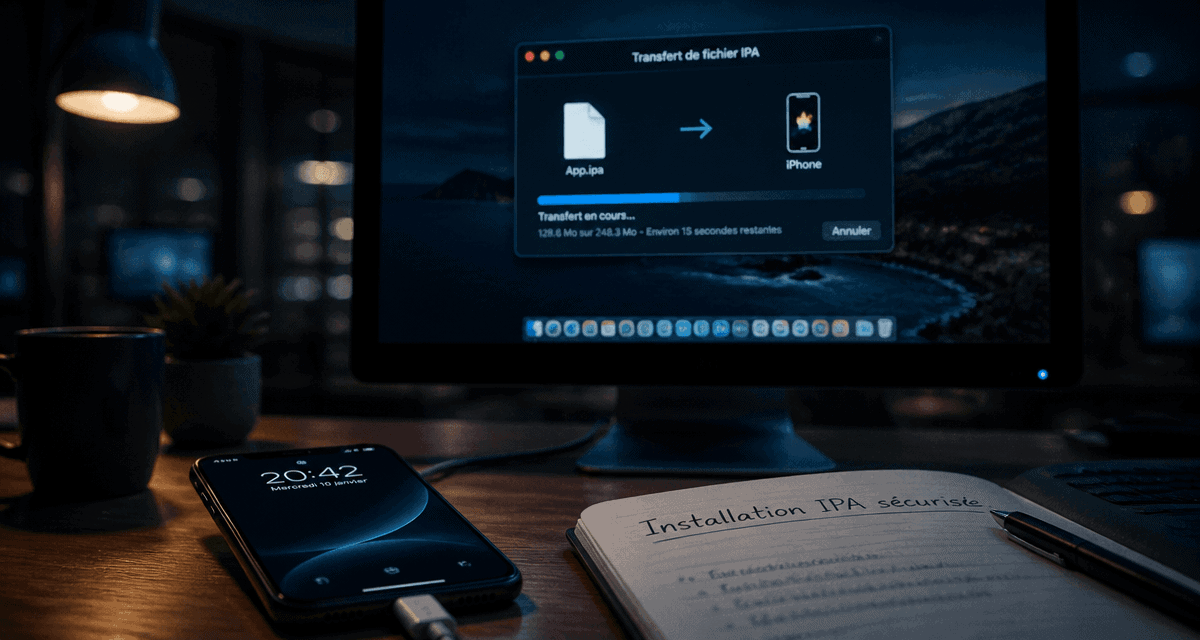
- Le transfert : Glissez-déposez le fichier IPA dans l’interface de l’outil et lancez l’installation. L’outil décompresse l’archive, y injecte votre signature numérique et la transmet vers l’iPhone.
- La validation sur iOS : Une fois l’icône apparue, l’application ne se lance pas immédiatement. Accédez aux Réglages > Général > Gestion des appareils et VPN, cliquez sur votre identifiant Apple et sélectionnez « Faire confiance ».
Une attention particulière doit être portée à la structure interne du fichier. Lors de l’installation, le système vérifie la cohérence entre les différents composants : le binaire, les ressources graphiques et les droits d’accès demandés via le provisioning profile. Si le fichier est mal assemblé ou si le certificat ne correspond pas aux capacités déclarées dans le fichier Info.plist, l’installation échoue. C’est à ce niveau de précision que se jouent les succès des installations hors store, car le moindre décalage dans l’arborescence ou une signature incomplète empêche iOS de valider l’intégrité du paquet.
Sécurité et précautions : ne pas compromettre son iPhone
Installer un fichier IPA comporte des risques. Contrairement aux applications de l’App Store, ces fichiers ne sont pas audités par les équipes de validation d’Apple. Un fichier corrompu peut accéder à vos photos, vos contacts ou enregistrer vos frappes au clavier.
Vérifier la provenance des fichiers
Ne téléchargez jamais un IPA sur un site inconnu ou via une publicité intrusive. Privilégiez les dépôts GitHub officiels des développeurs ou des bibliothèques communautaires reconnues comme Decrypt.day ou IPA Library. Ces plateformes bénéficient de retours d’utilisateurs qui permettent d’identifier rapidement les versions défectueuses ou malveillantes.
Le problème de la révocation des certificats
Si vous utilisez un compte Apple gratuit, vos applications « sideloadées » restent valides pendant 7 jours. Passé ce délai, l’application se ferme au lancement. Vous devez alors la réinstaller ou utiliser un outil de rafraîchissement automatique. Pour éviter cette contrainte, certains optent pour un programme de développeur Apple payant, ce qui porte la validité à un an et permet d’installer un nombre illimité d’applications.
Le mode Développeur sur iOS 16 et versions ultérieures
Depuis iOS 16, Apple a ajouté une couche de protection supplémentaire. Pour exécuter des applications installées via sideloading, vous devez activer manuellement le « Mode Développeur ». Allez dans Réglages > Confidentialité et sécurité > Mode Développeur et activez-le. L’iPhone redémarre pour confirmer ce choix, une étape indispensable pour que vos fichiers IPA s’exécutent normalement.
Optimiser l’usage des IPA : bonnes pratiques et limites
Le sideloading n’est pas une solution miracle. Il existe des limitations techniques, notamment concernant les notifications push et les services iCloud, qui ne fonctionnent souvent pas avec les applications installées manuellement.
La multiplication d’applications hors store peut saturer l’espace de stockage de votre appareil de manière invisible. Contrairement aux apps classiques, le cache de certaines versions modifiées est parfois difficile à vider. Il est recommandé de faire régulièrement le ménage dans vos profils de configuration et de ne conserver que les outils dont vous avez réellement l’usage au quotidien.

- Les meilleures platines vinyles pour cinq profils, du débutant au système hi-fi évolutif - 11 octobre 2026
- Synthétiseur débutant : 4 profils et 4 choix pour éviter l’achat frustrant - 10 octobre 2026
- Manga cadeau : du premier tome à l’atelier, choisissez selon le profil et le budget - 9 octobre 2026