Température GPU à 80°C : acceptable, élevée ou inquiétante ?
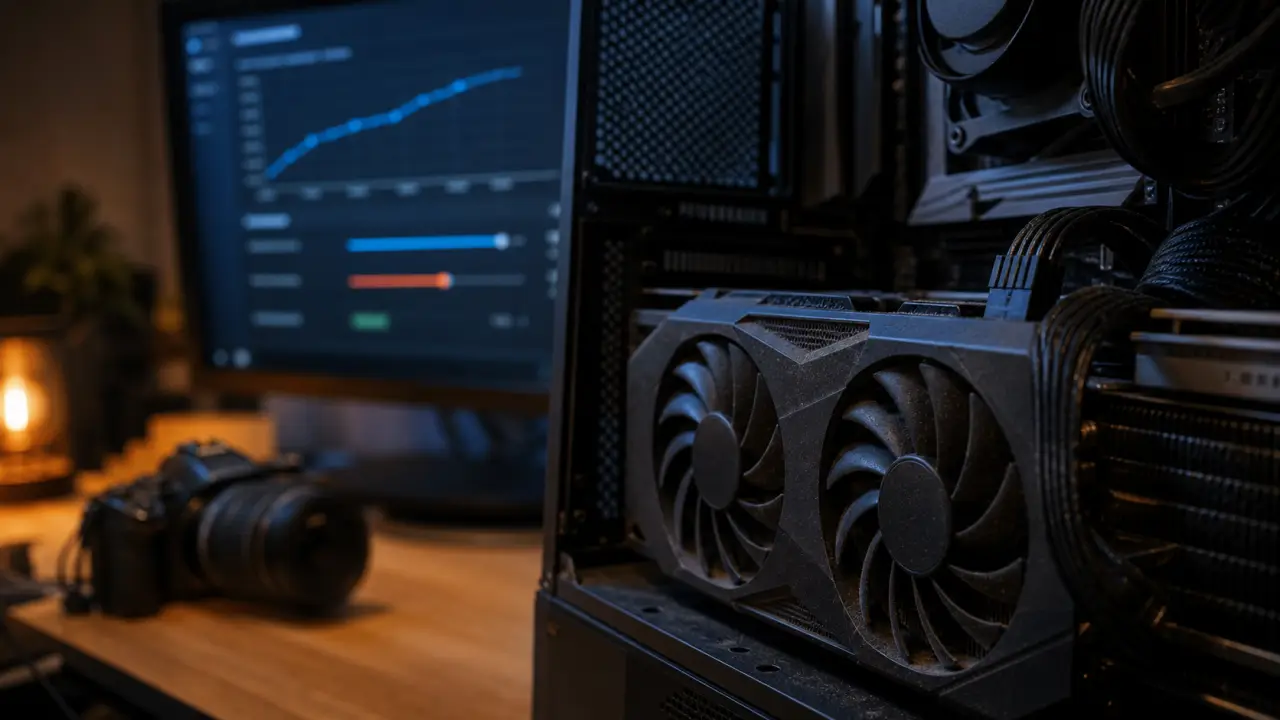
Une carte graphique qui chauffe n’est pas forcément en danger. En jeu, en rendu 3D ou en montage vidéo, le GPU travaille fortement et sa température grimpe naturellement. La vraie question est simple : la valeur affichée reste-t-elle normale pour l’usage en cours, provoque-t-elle une baisse de performances, ou signale-t-elle un problème de refroidissement à corriger vite ?
Comprendre ce que mesure vraiment la température du GPU
Le GPU, ou processeur graphique, est la puce centrale de la carte graphique. C’est lui qui calcule l’affichage, les textures, les effets visuels, l’encodage vidéo ou certaines tâches d’intelligence artificielle. Plus la charge graphique augmente, plus il consomme d’énergie et plus il produit de chaleur. La température GPU suit donc directement l’effort demandé à la carte.
La température affichée par Windows ou par un logiciel de monitoring correspond généralement à la température de la puce graphique. Elle ne dit pas tout : une carte graphique comprend aussi de la mémoire vidéo, des VRM, des thermal pads, un dissipateur, des ventilateurs et parfois une backplate. Une valeur correcte sur la puce peut donc cohabiter avec une zone moins bien refroidie ailleurs, surtout sur une carte ancienne, poussiéreuse ou modifiée.
Pourquoi la chaleur influence les performances
Un GPU moderne ajuste automatiquement sa fréquence selon plusieurs paramètres : charge, consommation, tension, limite de puissance et température. Quand la chaleur devient trop élevée, la carte peut réduire sa fréquence pour se protéger. C’est le throttle thermique : le PC continue de fonctionner, mais les FPS chutent, les rendus prennent plus de temps et les ventilateurs tournent souvent plus fort.
Sur le long terme, une chaleur excessive accélère aussi l’usure de certains composants. La pâte thermique peut sécher, les ventilateurs peuvent devenir bruyants et les thermal pads peuvent perdre en efficacité. Le risque n’est pas seulement la panne brutale : c’est souvent une dégradation progressive, avec un PC moins stable, plus bruyant et moins performant. Une surveillance régulière permet de repérer ces signes avant qu’ils ne s’installent.
Quels seuils retenir : normal, élevé ou préoccupant ?
Il n’existe pas une température idéale valable pour toutes les cartes graphiques. Un GPU dans un PC portable, une carte compacte à deux ventilateurs ou un modèle haut de gamme dans un grand boîtier ne se comportent pas de la même façon. Les seuils ci-dessous donnent néanmoins des repères utiles pour interpréter rapidement une mesure et situer une température GPU dans son contexte réel.
| Situation | Température observée | Interprétation |
|---|---|---|
| Repos ou bureautique légère | Autour de 35°C à 55°C | Généralement normal, selon la ventilation et la température ambiante |
| Jeu ou application 3D modérée | 65°C à 75°C | Plage courante et rassurante pour beaucoup de cartes |
| Charge lourde prolongée | 75°C à 80°C | Acceptable sur de nombreux GPU, à surveiller si le bruit ou les baisses de FPS augmentent |
| Au-delà de 80°C de façon constante | 80°C et plus | Signal à analyser : ventilation, poussière, boîtier, pâte thermique ou réglages |
Des valeurs comme 69-71°C en jeu sont généralement très correctes si elles restent stables. Un pic bref à 75°C n’a rien d’alarmant non plus. En revanche, une carte qui dépasse régulièrement 80°C, avec des ventilateurs au maximum ou des saccades, mérite une vérification. Ce n’est pas forcément dangereux immédiatement, mais c’est un indice que le système de refroidissement travaille à sa limite. Le point important est la répétition du phénomène, pas une mesure isolée.
Le cas particulier des PC portables
Les ordinateurs portables disposent de moins d’espace pour évacuer la chaleur. Leur température GPU peut donc être plus élevée qu’une tour bien ventilée, surtout si le châssis est fin. Il faut alors regarder l’ensemble du comportement : température, bruit, fréquence, stabilité, surface du clavier et performances en jeu. Un support ventilé peut aider, mais il ne remplace pas un nettoyage interne si les grilles sont obstruées. Sur un portable, quelques degrés de plus peuvent être normaux, tant que la machine reste stable.
Vérifier la température GPU avec les bons outils
La méthode la plus simple sous Windows consiste à ouvrir le Gestionnaire des tâches. Depuis la mise à jour Windows 10 de mai 2020, l’onglet des performances peut afficher la température du GPU sur de nombreuses configurations. Il suffit d’ouvrir le Gestionnaire des tâches, d’aller dans Performances, puis de sélectionner le GPU. Cette méthode est pratique pour un contrôle rapide, sans installation supplémentaire.
Pour un suivi plus précis, les outils de monitoring restent préférables. Ils permettent d’observer la température pendant un jeu, de suivre la fréquence, la vitesse des ventilateurs, la consommation et parfois la température de la mémoire vidéo. Des logiciels comme MSI Afterburner, HWMonitor ou les outils fournis par NVIDIA et AMD sont souvent utilisés pour ce type de surveillance. Ils aident aussi à repérer si la température monte d’un coup ou si elle dérive progressivement pendant la session.
Mesurer au bon moment
Une mesure au repos ne suffit pas à diagnostiquer un problème. Le bon réflexe consiste à comparer trois situations : au démarrage, après quelques minutes de bureautique, puis après 15 à 30 minutes de jeu ou de charge graphique réelle. Si la température monte vite puis se stabilise, le refroidissement fait son travail. Si elle grimpe lentement jusqu’à un seuil élevé sans redescendre, le boîtier accumule peut-être trop d’air chaud.
Il faut aussi éviter de juger une carte sur une seule valeur isolée. Ce qui compte, c’est la tendance observée sur plusieurs minutes et dans les mêmes conditions d’usage. Une pièce chaude, un filtre poussiéreux, un câble qui bloque le flux d’air et une courbe de ventilation trop douce peuvent transformer une température encore acceptable en problème récurrent. En observant l’environnement autour de la carte, on repère souvent la cause avant de démonter quoi que ce soit.
Les causes fréquentes d’une carte graphique trop chaude
La première cause est la charge graphique elle-même. Un jeu en haute résolution, avec ray tracing, textures lourdes et fréquence d’images élevée, sollicite fortement le GPU. Un rendu vidéo, un benchmark ou un calcul 3D peuvent produire le même effet. Dans ce cas, la chauffe est normale tant que la température reste stable et que les performances ne s’effondrent pas. Le GPU travaille simplement plus, donc il chauffe plus.
Ventilation, poussière et flux d’air
Un mauvais flux d’air dans le boîtier est une cause très courante. Si l’air frais entre mal ou si l’air chaud reste piégé autour de la carte graphique, les ventilateurs du GPU brassent un air déjà chaud. Certains boîtiers équipés de 6 ventilateurs de 120 mm à 1300 tr/min peuvent pourtant mal refroidir si le sens de circulation de l’air est incohérent ou si les filtres sont encrassés. La quantité de ventilateurs ne suffit pas, l’organisation du flux compte autant.
La poussière agit comme un isolant. Elle se dépose sur les ailettes du dissipateur, les pales des ventilateurs et les grilles d’aération. Résultat : le refroidissement devient moins efficace, les ventilateurs accélèrent et la température augmente pour une même charge. Un nettoyage régulier, PC éteint et débranché, suffit parfois à gagner plusieurs degrés. Il faut aussi penser aux filtres du boîtier, souvent oubliés alors qu’ils se chargent vite.
Pâte thermique, pilotes et réglages
Sur une carte ancienne, la pâte thermique entre le GPU et le dissipateur peut perdre en efficacité. Le remplacement demande de la prudence, mais il peut être pertinent si la carte chauffe anormalement malgré un boîtier propre. Les thermal pads doivent aussi être respectés : les remplacer par une mauvaise épaisseur peut nuire au contact avec les composants. Une intervention mal adaptée peut aggraver la situation au lieu de l’améliorer.
Les pilotes graphiques et les réglages logiciels jouent également un rôle. Une limite de FPS absente, un overclocking trop agressif ou une tension excessive peuvent faire grimper la température. À l’inverse, limiter les images par seconde, réduire légèrement la tension ou choisir un profil d’alimentation plus sobre peut diminuer la chauffe sans perte visible de confort. Ces ajustements sont souvent plus efficaces qu’un changement matériel immédiat.
Faire baisser la température sans tout remplacer
Avant d’acheter un nouveau refroidissement, mieux vaut appliquer une méthode progressive. Le but est d’identifier la cause la plus probable et de corriger ce qui est simple, peu coûteux et réversible. Une approche par étapes évite les dépenses inutiles et permet de vérifier rapidement l’effet de chaque action sur la température GPU.
- Nettoyer le boîtier : filtres, grilles, ventilateurs et dissipateur de la carte graphique.
- Vérifier le flux d’air : aspiration à l’avant ou en bas, extraction à l’arrière ou en haut.
- Limiter les FPS : inutile de faire calculer 200 images par seconde sur un écran qui n’en affiche qu’une partie.
- Réviser la courbe de ventilation : augmenter progressivement la vitesse des ventilateurs avant les pics de chaleur.
- Mettre à jour les pilotes : certains profils corrigent des comportements de consommation ou de ventilation.
- Améliorer l’espace autour du PC : éviter les niches fermées, les tapis épais et les murs trop proches des sorties d’air.
Si ces actions ne suffisent pas, on peut envisager des solutions plus avancées : undervolting, changement de pâte thermique, ajout ou remplacement de ventilateurs de boîtier, voire watercooling sur des configurations spécifiques. Ces options demandent plus de connaissances et doivent être adaptées au modèle exact de carte graphique. Elles peuvent apporter un gain réel, mais seulement si le problème a bien été identifié.
En pratique, une température GPU autour de 65°C à 75°C en jeu est souvent saine. Entre 75°C et 80°C, il faut surveiller le bruit, la stabilité et la fréquence. Au-delà de 80°C de manière répétée, mieux vaut agir : nettoyer, améliorer le flux d’air, ajuster les réglages, puis seulement envisager un remplacement matériel. La bonne approche n’est pas de viser la température la plus basse possible, mais une carte stable, silencieuse et durable dans ses usages réels.

Articles qui pourraient vous intéresser :
 Comparatif processeur : 5 critères techniques pour choisir sans brider votre PC
 Stockage iPhone saturé : 5 réglages pour regagner des Go sans rien supprimer d’important
 Sony WH-1000XM4 : 4 ans après, est-il toujours le meilleur choix face au XM5 et Bose ?
 OLED, Mini LED ou QLED : la meilleure Smart TV dépend surtout de votre usage