Voir la température CPU : BIOS, logiciels gratuits et seuil des 90 °C
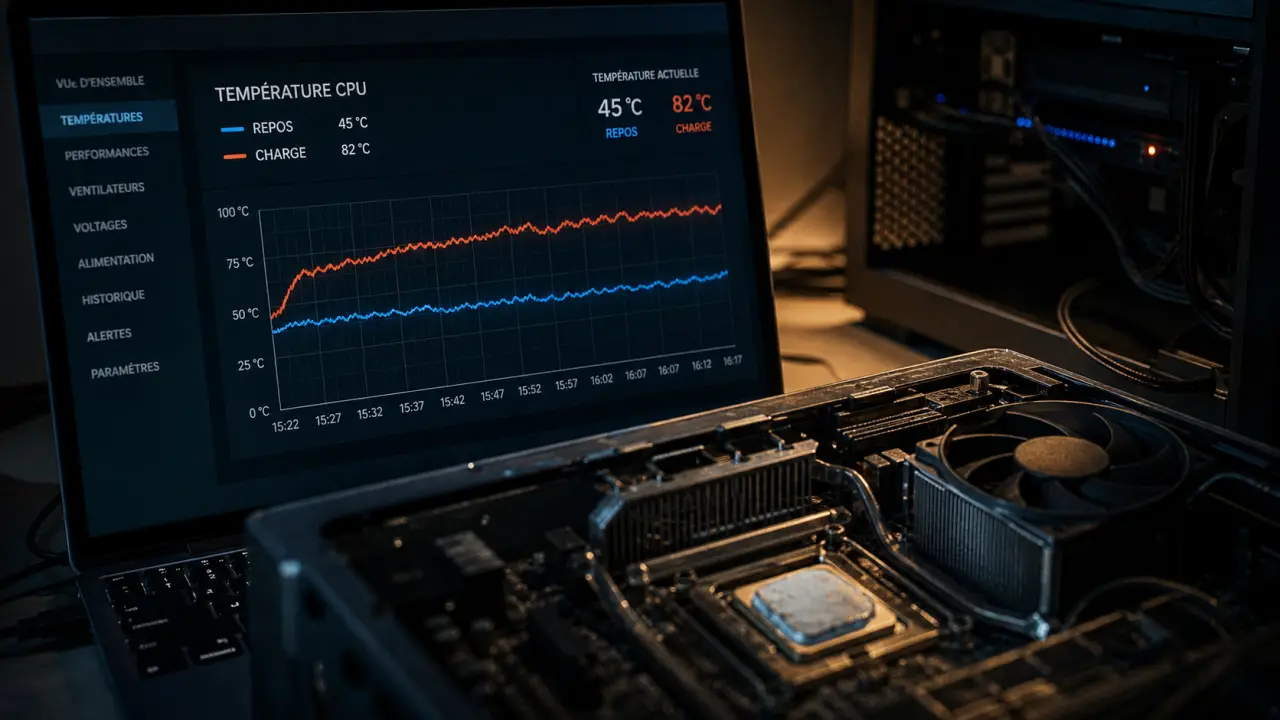
Un processeur qui chauffe trop peut rendre un PC bruyant, lent ou instable, surtout en jeu, en montage vidéo ou après une longue période sans entretien. Pour voir la température CPU, le plus simple reste un outil de monitoring matériel, mais il est aussi possible de passer par le BIOS. L’essentiel n’est pas seulement d’afficher un chiffre, c’est aussi de savoir quand il reste normal, quand il devient inquiétant et quoi faire ensuite.
Pourquoi la température du processeur mérite d’être surveillée
Le CPU, ou Central Processing Unit, transforme l’énergie électrique en calculs, et donc en chaleur. Plus il travaille, plus la température monte. C’est logique : ouvrir quelques pages web ne sollicite pas le processeur comme lancer un jeu récent, exporter une vidéo ou compiler un projet lourd.
Surveiller cette température permet surtout de repérer une dérive. Un PC qui devient soudainement plus bruyant, qui ralentit sans raison apparente ou qui s’éteint peut souffrir d’un problème thermique. Le processeur peut alors réduire automatiquement ses performances pour se protéger. Résultat, une machine pourtant puissante peut donner l’impression de ramer dès qu’elle chauffe trop.
Les signes qui doivent vous alerter
Certains signes ne prouvent pas à eux seuls une surchauffe, mais ils justifient une vérification rapide. Un ventilateur qui tourne très fort en permanence, des plantages pendant les jeux, une extinction brutale ou des performances qui chutent après quelques minutes d’usage intensif sont des alertes fréquentes. La poussière, une pâte thermique vieillissante, un flux d’air insuffisant dans le boîtier ou un overclocking mal maîtrisé peuvent tous faire grimper la température.
Les processeurs modernes intègrent des protections, avec une baisse automatique de fréquence, puis une extinction si la température devient trop élevée. Cela évite souvent une panne immédiate, mais ce n’est pas une situation normale. Si le PC atteint régulièrement ce stade, il faut intervenir.
Les méthodes fiables pour afficher la température CPU
Il n’existe pas une seule bonne méthode. Le bon choix dépend de ce que vous voulez faire : un contrôle ponctuel, une surveillance en temps réel, un affichage en jeu ou un diagnostic plus complet avec les tensions, les ventilateurs et les autres composants. Selon votre besoin, un logiciel gratuit ou le BIOS peut suffire.
Sans installer de logiciel : passer par le BIOS ou l’UEFI
Le BIOS, ou plus souvent l’UEFI sur les PC récents, permet généralement de consulter la température du processeur. Pour y accéder, il faut redémarrer l’ordinateur puis appuyer sur la touche indiquée au démarrage, souvent Suppr, F2, F10 ou F12 selon la carte mère ou le fabricant du PC.
Cette méthode a un avantage clair : elle ne demande aucun téléchargement. Elle est utile pour vérifier rapidement si le refroidissement fonctionne après un montage, un changement de pâte thermique ou un nettoyage. En revanche, elle a une limite importante, la température affichée correspond à un état particulier, hors Windows, sans jeu ni application lourde. Elle ne montre donc pas le comportement réel du CPU en pleine charge.
Avec un logiciel gratuit : la solution la plus pratique
Pour un usage quotidien, les logiciels de surveillance restent les plus simples. Ils lisent les capteurs de la carte mère et du processeur, puis affichent les températures en direct. Certains indiquent aussi les valeurs minimales et maximales, ce qui permet de voir si le CPU a atteint un pic pendant une session de jeu ou un rendu vidéo.
Parmi les outils connus, HWMonitor donne une vue large sur le CPU, le GPU, les disques et parfois les ventilateurs. Core Temp se concentre davantage sur le processeur et reste léger. MSI Afterburner, souvent associé à RivaTuner, est particulièrement utile pour afficher la température CPU en jeu, directement en surimpression avec les FPS et d’autres indicateurs.
Afficher la température en jeu
Si votre inquiétude apparaît surtout pendant les jeux, un affichage en temps réel est plus parlant qu’une mesure après coup. MSI Afterburner avec RivaTuner permet de suivre la température CPU pendant la partie, sans quitter l’écran. C’est pratique pour vérifier si les ralentissements arrivent en même temps qu’une montée thermique.
Attention toutefois à ne pas surcharger l’écran avec trop d’informations. Gardez seulement les données utiles, comme la température CPU, la température GPU, la fréquence, l’utilisation et les FPS. Trop d’indicateurs dispersent l’attention et rendent le diagnostic plus difficile.
Quels logiciels choisir selon votre besoin
Le meilleur outil dépend moins de sa popularité que de votre situation. Quelqu’un qui veut juste vérifier une température n’a pas besoin du même logiciel qu’un joueur qui souhaite afficher les valeurs en pleine partie ou qu’un utilisateur qui veut suivre plusieurs capteurs à la fois.
| Outil | Usage idéal | Points forts | À savoir |
|---|---|---|---|
| HWMonitor | Diagnostic général du PC | Vue complète sur CPU, GPU, disques et capteurs | L’interface peut sembler dense au début |
| Core Temp | Surveillance simple du processeur | Léger, centré sur les cœurs du CPU | Moins complet pour les autres composants |
| MSI Afterburner | Jeu et affichage en temps réel | Compatible avec RivaTuner pour l’overlay | Demande une petite configuration |
| BIOS ou UEFI | Contrôle sans installation | Disponible avant le lancement du système | Ne reflète pas la température en charge |
Pour éviter les mauvaises surprises, téléchargez toujours ces logiciels depuis leur site officiel ou une page reconnue de l’éditeur. Les outils de monitoring sont très diffusés, donc parfois copiés sur des sites douteux avec des installateurs modifiés. Pendant l’installation, refusez les logiciels additionnels inutiles lorsque l’option apparaît.
Lire une température CPU demande aussi un peu de recul. Le chiffre au repos, le pic en charge, le bruit du ventilateur, la fréquence du processeur et la température de la pièce doivent être lus ensemble. Un CPU à 75 °C pendant un export vidéo peut être cohérent, alors que 75 °C au repos, avec un ventilateur qui s’emballe, raconte une autre histoire. Cette lecture évite de paniquer devant une valeur isolée.
Températures normales, élevées et critiques : comment interpréter les valeurs
Il n’existe pas une température unique valable pour tous les processeurs. Le modèle du CPU, le refroidisseur, le boîtier, la poussière, la température ambiante et l’usage changent beaucoup les résultats. On peut toutefois s’appuyer sur quelques repères simples pour savoir si la situation reste acceptable ou non.
| Situation | Lecture habituelle | Interprétation |
|---|---|---|
| Repos ou usage léger | Variable selon le PC, parfois autour de 57 °C sur un Ryzen 5900x | À juger avec le bruit, la pièce et le refroidissement installé |
| Usage soutenu | Température CPU idéale : en-dessous de 90 °C | Surveillance recommandée si la valeur reste proche de cette limite |
| Au-delà d’une valeur dangereuse | Seuil critique propre au matériel | Risque d’extinction automatique ou de forte baisse de performance |
| Disque dur ou SSD | En-dessous de 50 °C | Repère utile si vous surveillez aussi le stockage |
Repos, charge et pics : ne confondez pas tout
Une température au repos se mesure quand le PC ne fait presque rien, avec quelques onglets ouverts et sans jeu, encodage ou mise à jour lourde en arrière-plan. Une température en charge se mesure pendant un effort réel. Les pics courts ne sont pas forcément graves ; ce qui compte, c’est la température maintenue sur plusieurs minutes et les symptômes associés.
Si votre CPU monte haut mais que les performances restent stables, que le ventilateur ne s’emballe pas anormalement et que la température redescend vite après l’effort, le système de refroidissement fait probablement son travail. En revanche, une température élevée au repos ou une montée rapide suivie d’un arrêt du PC mérite une vérification.
Que faire si la température CPU est trop élevée
Avant de changer du matériel, commencez par les causes les plus simples. Une surchauffe vient souvent d’un problème de circulation d’air ou d’entretien, pas forcément d’un processeur défectueux. Dans beaucoup de cas, un peu de nettoyage ou de vérification suffit déjà à faire baisser la température.
Les gestes à faire en priorité
- Nettoyer la poussière : elle bloque les ailettes du radiateur, gêne les ventilateurs et réduit la dissipation thermique.
- Vérifier les ventilateurs : assurez-vous qu’ils tournent correctement et que rien ne bloque leur rotation.
- Améliorer le flux d’air : un boîtier fermé, mal ventilé ou collé contre un mur peut conserver la chaleur.
- Changer la pâte thermique : si elle est sèche ou mal appliquée, le transfert de chaleur entre le CPU et le radiateur devient moins efficace.
- Réduire l’overclocking : une fréquence ou une tension trop ambitieuse augmente fortement la chaleur produite.
Sur un PC portable, la marge de manœuvre est plus limitée, mais le nettoyage des grilles, l’utilisation sur une surface dure et la vérification des processus en arrière-plan peuvent déjà aider. Évitez les coussins, les lits et les surfaces textiles qui bloquent les entrées d’air et retiennent la chaleur.
Quand faut-il s’inquiéter vraiment ?
Inquiétez-vous si la température s’approche régulièrement de la zone haute, si le PC s’éteint tout seul, si les ventilateurs restent à fond sans raison ou si les ralentissements apparaissent toujours après quelques minutes d’effort. Dans ce cas, notez les valeurs au repos et en charge, le logiciel utilisé, le modèle du processeur et les symptômes observés. Ces informations seront utiles si vous demandez de l’aide sur un forum de support ou auprès d’un technicien.
Voir la température CPU n’est donc pas seulement un réflexe de passionné. C’est une manière simple de comprendre l’état réel de son ordinateur. Avec un outil adapté, quelques repères chiffrés et un peu de méthode, vous pouvez distinguer une chauffe normale d’un problème de refroidissement avant qu’il ne provoque plantages, bruit excessif ou extinction soudaine.

- Kamis ou yokai : comprendre les dieux, les esprits et les récits fondateurs du Japon - 22 septembre 2026
- Voyage luxe aux Baléares : Majorque, Ibiza, Minorque ou Formentera ? - 21 septembre 2026
- Zelda Tears of the Kingdom : la soluce qui évite de perdre pied dans le ciel comme sous terre - 20 septembre 2026
Articles qui pourraient vous intéresser :
 Fazdor : comprendre la technologie, ses usages et ses enjeux actuels
 Kodak pixpro fz55 : test complet, avis terrain et limites à connaître
 Tablettes 10 pouces : les 4 modèles de référence et les critères pour ne pas se tromper
 4K 120Hz : 3 critères techniques pour éviter les saccades et optimiser votre affichage