Carte mère HS ou simple faux contact : les tests à faire avant de remplacer
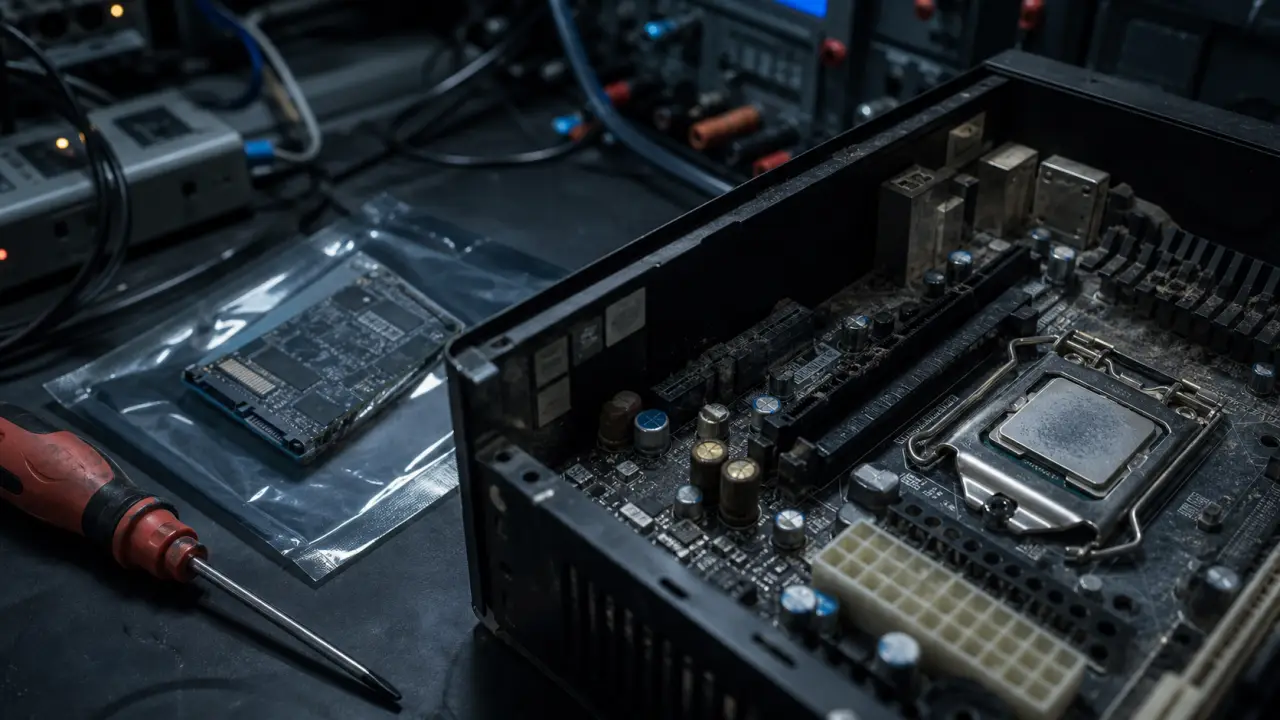
Un ordinateur qui ne démarre plus ne signifie pas automatiquement que la carte mère est morte. C’est l’une des pannes les plus redoutées, car elle peut bloquer tout le PC et faire craindre la perte des données. La bonne méthode consiste à observer les signes, éliminer les causes les plus simples, puis décider entre réparation, remplacement ou récupération du disque.
Reconnaître les signes d’une panne de carte mère sans tirer de conclusion trop vite
La carte mère relie le processeur, la mémoire RAM, l’alimentation, le stockage, les ports USB, les cartes d’extension et parfois certains contrôleurs réseau ou audio. Quand elle dysfonctionne, les symptômes peuvent donc être très variés. Le point difficile, c’est qu’ils ressemblent souvent à ceux d’une alimentation, d’une barrette RAM ou d’un disque défaillant.
Les symptômes les plus fréquents
Plusieurs signaux doivent alerter, surtout s’ils apparaissent ensemble. Un PC qui ne réagit pas du tout au bouton d’allumage, des ventilateurs qui tournent une seconde puis s’arrêtent, un écran noir permanent ou l’absence totale de bip au démarrage peuvent orienter vers la carte mère. Des LED anormales sur la carte, une odeur de brûlé, des condensateurs gonflés ou une trace sombre autour d’un composant sont aussi des indices sérieux.
Il existe aussi des pannes partielles : ports USB qui cessent de fonctionner, redémarrages intempestifs, écrans bleus répétés, périphériques non détectés, ports SATA instables ou carte graphique reconnue une fois sur deux. Dans ces cas, la machine peut encore démarrer, mais le système devient imprévisible et les symptômes s’aggravent souvent avec le temps.
| Symptôme observé | Carte mère possible ? | Autre cause fréquente |
|---|---|---|
| Aucun démarrage, aucune LED | Oui | Alimentation, câble secteur, bouton du boîtier |
| Ventilateurs qui tournent sans affichage | Oui | RAM, carte graphique, écran, CPU |
| Bips au démarrage | Possible | RAM ou GPU selon le code sonore |
| Ports USB inactifs | Oui, surtout si plusieurs ports sont touchés | Pilotes, périphérique, connecteur façade |
| Écrans bleus répétés | Possible | RAM, stockage, pilotes, surchauffe |
Le cas particulier du POST
Au démarrage, le PC lance une séquence de vérification appelée POST, pour Power-On Self-Test. Si la carte mère, le processeur, la RAM ou la carte graphique empêchent cette étape, l’ordinateur peut rester bloqué avant même d’afficher le logo constructeur. Les LED de diagnostic, quand elles existent, sont précieuses : CPU, DRAM, VGA ou BOOT indiquent la zone à examiner en priorité. Sans affichage, un petit speaker de carte mère peut aussi donner des bips utiles, à comparer avec le manuel du modèle.
Les vérifications à faire avant d’accuser la carte mère
Le diagnostic doit avancer par élimination. L’objectif n’est pas de tout démonter au hasard, mais de réduire le nombre de suspects. Avant chaque manipulation, coupez l’alimentation, débranchez le câble secteur et touchez une partie métallique du boîtier pour limiter l’électricité statique.
Commencer par l’alimentation et les branchements
Vérifiez d’abord les éléments simples : prise murale, multiprise, câble d’alimentation, interrupteur à l’arrière du bloc, connecteur ATX 24 broches et connecteur CPU 4 ou 8 broches. Un connecteur légèrement sorti peut provoquer les mêmes symptômes qu’une carte mère HS. Si vous disposez d’un autre bloc d’alimentation compatible, le test croisé est très parlant. Une alimentation de 650W, par exemple, peut sembler suffisante sur le papier, mais rester défectueuse ou instable.
Contrôlez aussi le bouton Power du boîtier. Un mauvais branchement sur les broches du panneau avant peut empêcher le démarrage. Pour les utilisateurs à l’aise, un démarrage bref en court-circuitant les deux broches Power SW avec un tournevis isolé peut permettre de vérifier si le bouton est en cause. Ce test simple évite parfois de suspecter à tort la carte mère.
Tester avec une configuration minimale
Débranchez tout ce qui n’est pas indispensable : disques secondaires, périphériques USB, cartes PCIe additionnelles, RGB, lecteurs et accessoires. Gardez uniquement la carte mère, le processeur avec son refroidissement, une seule barrette RAM, l’alimentation et, si le processeur n’a pas de partie graphique intégrée, la carte graphique. Cette méthode permet d’isoler un composant qui bloque le démarrage et de retrouver un comportement plus lisible.
Essayez ensuite chaque barrette RAM séparément, sur le slot recommandé par le manuel. Un cas très concret rencontré sur des forums concerne des configurations modestes avec 2 x 2 Go de RAM : une seule barrette défectueuse suffit à empêcher le POST et à faire croire à une panne majeure. Même logique pour une carte graphique avec 1 Go de mémoire : si l’affichage ne vient pas, testez un autre port, un autre câble ou une autre carte quand c’est possible.
Faire un clear CMOS
Un réglage BIOS incorrect, une mise à jour interrompue ou un profil mémoire trop agressif peuvent bloquer le démarrage. Le clear CMOS remet les paramètres de la carte mère à zéro. Selon les modèles, il se fait via un cavalier, un bouton dédié ou en retirant la pile quelques minutes, PC débranché. Après cette opération, démarrez sans overclocking et avec les réglages par défaut. C’est un test simple, mais souvent décisif.
En pratique, il faut raisonner comme pour un système en chaîne : une RAM mal calée, une alimentation instable ou un périphérique USB en court-circuit peuvent suffire à bloquer tout le démarrage. En réduisant la machine à son noyau minimal, vous rendez chaque réaction plus facile à interpréter. Si le PC repart dans cette configuration, la carte mère n’est pas forcément hors service, elle peut seulement réagir à un élément périphérique défaillant.
Pourquoi une carte mère tombe en panne
Une carte mère peut être totalement hors service ou seulement instable. Comprendre la cause aide à choisir la bonne solution et à éviter de reproduire le problème avec une nouvelle pièce.
Surtension, alimentation et chaleur
Les surtensions, coupures brutales et alimentations de mauvaise qualité sont des causes classiques. La carte mère reçoit et distribue l’énergie vers des composants sensibles ; une tension instable peut endommager les circuits, les ports ou l’étage d’alimentation du processeur. Une surchauffe prolongée peut aussi fragiliser les composants, surtout dans un boîtier poussiéreux ou mal ventilé.
Sur un PC qui redémarre seul en charge, il faut donc regarder autant la température du processeur, le ventilateur CPU et le flux d’air que la carte mère elle-même. Une pâte thermique sèche ou un ventirad mal fixé peut provoquer des arrêts de sécurité qui ressemblent à une panne électronique. Le symptôme compte, mais le contexte thermique compte autant.
Usure, humidité et mauvais montage
Avec le temps, les ports, connecteurs et soudures peuvent s’user. L’humidité, la poussière conductrice, un liquide renversé ou une vis mal placée sous la carte peuvent créer un court-circuit. Lors d’un montage, une entretoise oubliée, une pression excessive sur le socket CPU ou un connecteur forcé peuvent abîmer la carte avant même le premier démarrage.
Les défauts de fabrication existent aussi, notamment sur du matériel neuf. Si la panne apparaît rapidement après l’achat ou après un remplacement, il ne faut pas hésiter à vérifier la garantie constructeur ou le SAV du vendeur avant toute réparation non autorisée. Un échange rapide peut éviter un diagnostic inutile et un second achat.
Réparer, remplacer ou récupérer les données : choisir la bonne suite
Une fois les tests effectués, trois priorités se dessinent : sauver les fichiers, remettre la machine en service et éviter une dépense inutile. La carte mère est importante, mais elle ne contient généralement pas vos documents personnels : ceux-ci sont sur le SSD ou le disque dur.
Récupérer les fichiers si le disque est intact
Si le stockage n’est pas endommagé, la récupération est souvent simple. Il suffit de retirer le SSD ou le disque dur et de le brancher sur un autre ordinateur via un boîtier externe USB, un adaptateur SATA/USB ou un emplacement interne disponible. Un disque de 500 Go, par exemple, peut être lu indépendamment de l’ancienne carte mère si son système de fichiers est sain.
En revanche, si le disque fait des bruits anormaux, n’est pas reconnu ou contient des données critiques, évitez les manipulations répétées. Un service spécialisé en récupération de données sera plus adapté, surtout pour un usage professionnel. L’objectif est de préserver ce qui peut encore l’être avant de forcer des essais qui risquent d’aggraver la panne.
Comparer réparation et remplacement
La réparation d’une carte mère peut être pertinente sur un ordinateur portable coûteux, une station de travail ou une machine difficile à remplacer. Elle nécessite toutefois un diagnostic électronique précis : composant grillé, connecteur d’alimentation, circuit de charge, BIOS corrompu. Sur un PC fixe classique, le remplacement est souvent plus rationnel si la carte est ancienne ou si plusieurs ports sont touchés.
| Option | À privilégier si | Point de vigilance |
|---|---|---|
| Réparation | Machine récente, portable haut de gamme, panne localisée | Diagnostic technique nécessaire |
| Remplacement | PC fixe, carte ancienne, panne étendue | Compatibilité CPU, RAM, boîtier et alimentation |
| SAV ou garantie | Produit récent ou panne après achat | Ne pas démonter si cela annule la garantie |
| Récupération du disque | Données prioritaires | Ne pas formater ni réinstaller trop vite |
Avant d’acheter une nouvelle carte, vérifiez le socket du processeur, le format ATX, micro-ATX ou mini-ITX, le type de RAM, les ports SATA ou M.2 nécessaires, ainsi que la compatibilité du BIOS. Une carte incompatible peut transformer une simple panne en second problème. Mieux vaut contrôler ces points avant la commande que devoir recommencer tout le montage.
Prévenir une nouvelle panne de carte mère
Une fois le PC réparé ou remplacé, quelques habitudes réduisent nettement les risques. Utilisez une alimentation de qualité, adaptée à la configuration, et évitez les blocs bas de gamme sur des machines avec carte graphique dédiée. Dans une zone où le courant est instable, un onduleur ou une multiprise parafoudre peut protéger l’ensemble.
Nettoyez régulièrement la poussière, surtout autour des ventilateurs, du radiateur CPU et des entrées d’air. Gardez les câbles bien rangés pour favoriser le flux d’air. Surveillez les températures après un changement de matériel ou un déménagement du PC. Mettez le BIOS à jour uniquement si cela répond à un besoin réel : compatibilité processeur, correction de bug, stabilité mémoire. Pendant la mise à jour, ne coupez jamais l’alimentation.
Enfin, conservez une sauvegarde externe ou cloud de vos fichiers importants. Une carte mère HS est stressante, mais elle devient beaucoup moins grave quand les données sont déjà protégées. Le bon réflexe n’est pas de paniquer devant un écran noir, c’est de diagnostiquer étape par étape, puis de choisir la solution la plus logique selon l’âge du PC, la valeur des composants et l’importance des fichiers.

Articles qui pourraient vous intéresser :
 Kube avis négatif : ce qu’il faut vraiment savoir avant de s’abonner
 Speedake : usages, sécurité et alternatives pour ce site de streaming
 Créer un bot Telegram : guide complet de BotFather à l’API et erreurs de configuration
 Verre trempé pour iPhone : pourquoi choisir la dureté 9H et 0,33 mm pour une protection optimale