Test RAM : 4 méthodes pour diagnostiquer vos barrettes défectueuses
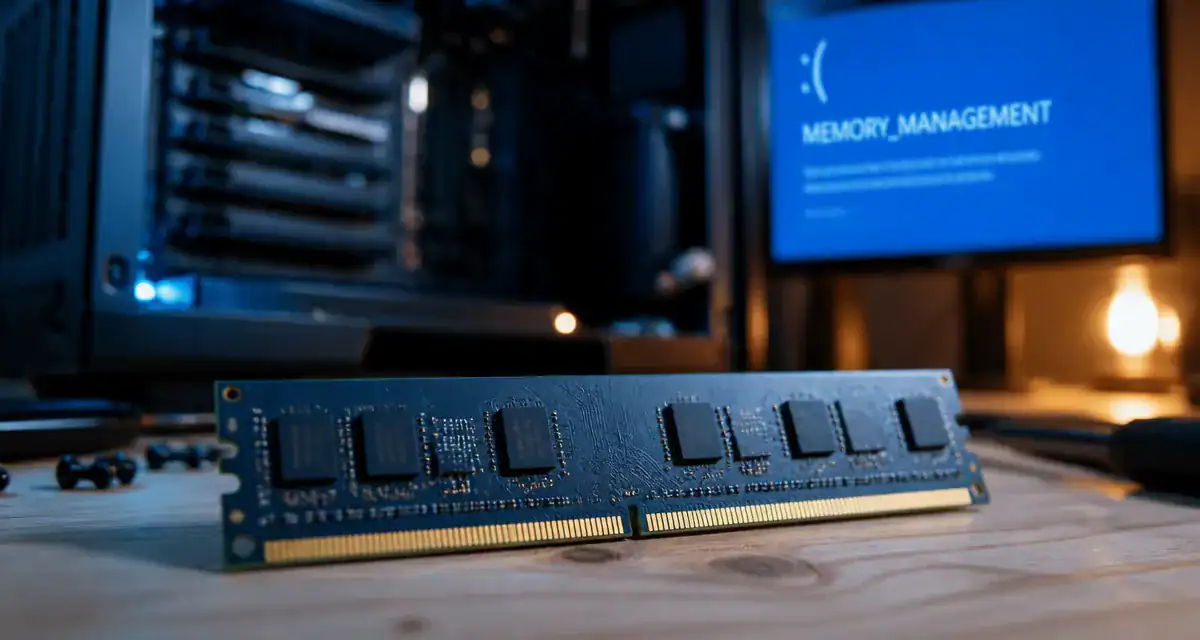
Un écran bleu qui surgit sans prévenir, un logiciel de montage qui se ferme brusquement ou un système qui ralentit jusqu’à l’immobilisme total : ces symptômes pointent souvent vers un coupable discret, la mémoire vive. La RAM est le cœur réactif de votre machine, et la moindre faille dans ses puces corrompt l’ensemble de votre expérience numérique. Avant d’envisager le remplacement complet de votre ordinateur, un diagnostic précis permet d’isoler une éventuelle défaillance matérielle.
Identifier les symptômes d’une mémoire vive en fin de vie
Le diagnostic commence par l’observation. Contrairement à un disque dur qui émet des cliquetis, une barrette de RAM défectueuse agit en silence, provoquant des erreurs logicielles en cascade. Le signe le plus caractéristique reste le BSOD (Blue Screen of Death) sur Windows, souvent accompagné du message d’erreur MEMORY_MANAGEMENT. Si ces écrans bleus surviennent de manière aléatoire, sans lien avec une application précise, la piste matérielle devient sérieuse.
D’autres signaux doivent vous alerter :
La corruption de fichiers survient lorsque vous enregistrez un document et qu’il est impossible de le rouvrir. Une diminution des performances globale se fait sentir, l’ordinateur s’essoufflant au fil de la journée, même pour des tâches simples. Les redémarrages intempestifs, où le système s’éteint seul, ainsi que les échecs d’installation de logiciels à cause de fichiers corrompus lors de la décompression, sont également des indicateurs fréquents de défaillance mémoire.
Tester la RAM sur Windows avec l’outil natif
Microsoft intègre un utilitaire pour vérifier l’intégrité de vos composants sans logiciel tiers. Le Diagnostic de mémoire Windows est une solution fiable pour détecter les erreurs de lecture et d’écriture massives.
Lancer le diagnostic
Tapez « Diagnostic de mémoire Windows » dans votre barre de recherche. L’outil propose de redémarrer immédiatement pour lancer l’analyse. Cette étape est nécessaire car le test doit s’exécuter avant le chargement complet du système d’exploitation pour accéder à l’intégralité des adresses mémoire sans restriction.
Sur l’écran bleu de diagnostic, appuyez sur F1 pour choisir le niveau de test. Le mode Étendu est recommandé si vous soupçonnez une panne intermittente, car il effectue des cycles de vérification complexes sur les condensateurs de chaque puce.
Interpréter les résultats
Le test dure de 15 minutes à plusieurs heures selon la quantité de RAM installée. Une fois terminé, l’ordinateur redémarre. Si le compte-rendu n’apparaît pas automatiquement, consultez l’Observateur d’événements. Cherchez dans les « Journaux Windows », section « Système », la source nommée « MemoryDiagnostics-Results ». La présence d’erreurs confirme que votre barrette est physiquement endommagée.
Solutions pour macOS et appareils mobiles
L’écosystème Apple et les appareils mobiles ne sont pas à l’abri des défaillances. Le matériel étant souvent soudé à la carte mère, le diagnostic est critique avant toute réparation.
Utiliser Rember sur macOS
Pour les possesseurs de Mac, Rember est la référence. Il s’agit d’une interface graphique pour l’outil Memtest, optimisée pour macOS. Contrairement au test natif d’Apple, Rember permet de tester la RAM depuis le bureau. Fermez toutes les applications pour libérer le maximum d’espace. Laissez tourner le test au moins une demi-heure pour que les puces montent en température, révélant ainsi les faiblesses qui n’apparaissent qu’à chaud.
Le benchmark CPDT pour Android et iOS
Sur smartphone, on parle moins de panne que de perte de performance. L’application CPDT Benchmark (Cross-Platform Disk Test) mesure la bande passante et la latence de votre mémoire vive. En comparant vos résultats, exprimés en Go/s, avec la base de données mondiale de l’application, vous déterminez si votre appareil souffre d’un bridage logiciel ou d’une usure réelle des composants de mémoire flash.
Optimisation et résolution : que faire en cas d’échec ?
Si le diagnostic confirme des erreurs, tout n’est pas perdu. Avant de remplacer vos composants, quelques manipulations techniques peuvent stabiliser le système.
Gérer l’overclocking via le CMOS
La RAM n’est parfois pas physiquement morte, mais poussée au-delà de ses capacités par un profil XMP ou un overclocking manuel trop agressif. Une tension instable ou une fréquence trop élevée génère des erreurs de calcul identiques à une panne matérielle. Un effacement du CMOS (Clear CMOS) est alors la solution. En retirant la pile de la carte mère ou en utilisant le cavalier dédié, vous réinitialisez le BIOS aux paramètres d’usine. Cela redonne de l’air au contrôleur mémoire, permettant aux flux de données de circuler à nouveau sans turbulence électrique.
Nettoyage physique et procédure de garantie
Sur PC fixe, retirez les barrettes et nettoyez les contacts dorés avec une gomme à papier propre ou un chiffon imbibé d’alcool isopropylique. La poussière ou l’oxydation créent parfois des micro-coupures. Si les erreurs persistent, vérifiez la garantie de vos composants. Des marques comme Corsair, Crucial ou G.Skill garantissent leurs modules de RAM à vie. Vous pouvez alors entamer une procédure de RMA (Return Merchandise Authorization) pour obtenir un remplacement gratuit.
| Outil de test | Système compatible | Avantage principal | Niveau de difficulté |
|---|---|---|---|
| Diagnostic Windows | Windows 10 / 11 | Intégré, précis | Débutant |
| Rember | macOS | Interface simple, test cyclique | Intermédiaire |
| MemTest86 | Tous (via USB) | Standard industriel | Avancé |
| CPDT Benchmark | Android / iOS / Win | Mesure de vitesse réelle | Débutant |
L’importance d’agir rapidement
Ignorer une RAM défectueuse est un pari risqué. Chaque erreur d’écriture corrompt des fichiers système essentiels. À terme, cela mène à une impossibilité totale de démarrer l’ordinateur, vous obligeant à réinstaller Windows ou macOS, avec le risque de perdre vos données personnelles. Un test préventif de 30 minutes vous épargne des jours de récupération de données et des frais de réparation inutiles.

Articles qui pourraient vous intéresser :
 Fazdor : comprendre la technologie, ses usages et ses enjeux actuels
 Kodak pixpro fz55 : test complet, avis terrain et limites à connaître
 Tablettes 10 pouces : les 4 modèles de référence et les critères pour ne pas se tromper
 4K 120Hz : 3 critères techniques pour éviter les saccades et optimiser votre affichage