Programme pour imprimante 3D : slicer, CAO ou gestion de parc, que choisir ?
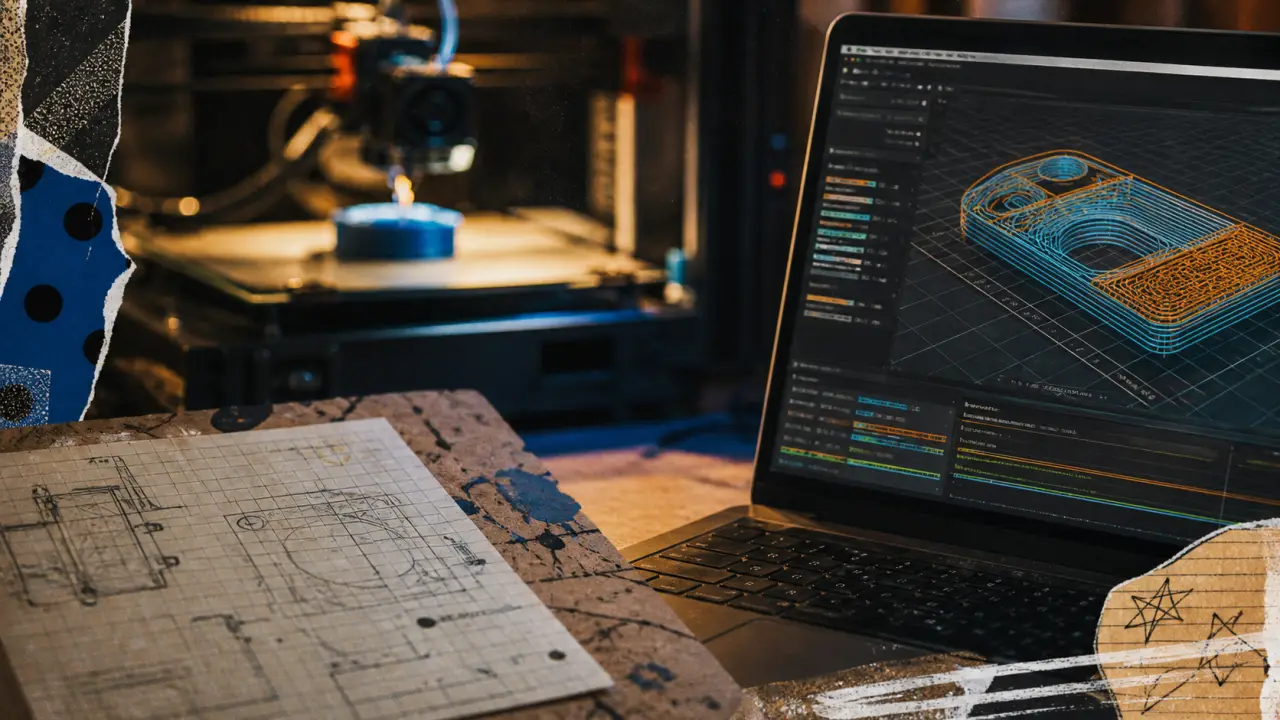
Choisir un programme pour imprimante 3D ne consiste pas à installer le logiciel le plus connu. Selon le besoin, il peut s’agir de concevoir une pièce, de préparer un fichier STL, de générer du G-code, de piloter une machine à distance ou de coordonner plusieurs impressions. Le bon choix dépend du niveau, de l’imprimante, du système d’exploitation et du résultat attendu.
Avant de choisir, distinguez les grandes familles de logiciels
Le terme programme pour imprimante 3D recouvre plusieurs outils très différents. Les confondre mène souvent à de mauvaises attentes, car un logiciel de modélisation ne remplace pas un slicer, et un outil de contrôle ne sert pas à dessiner une pièce.
Le slicer : l’étape indispensable avant l’impression
Un slicer, ou logiciel de tranchage, transforme un modèle 3D en instructions exploitables par l’imprimante. Il découpe virtuellement la pièce en couches, règle les supports, la température, la vitesse et le remplissage, puis génère le G-code. Ce fichier indique à la machine quoi faire, couche après couche.
Ultimaker Cura, Sli3r, ideaMaker ou Simplify3D répondent à ce besoin. Pour un débutant, l’intérêt principal est de partir avec des profils prêts à l’emploi. Pour un utilisateur avancé, le slicer devient un poste d’optimisation : parois, rétraction, supports, ponts, tolérances et temps d’impression.
La modélisation 3D : créer ou modifier la pièce
Les logiciels de modélisation servent à concevoir l’objet avant de l’imprimer. Tinkercad convient bien aux premiers projets simples, tandis que FreeCAD, Autodesk Fusion 360 ou OpenSCAD s’adressent davantage à la CAO paramétrique, utile pour les pièces techniques. Pour les formes organiques, les personnages ou la sculpture virtuelle, Blender, ZBrush, Sculptris ou Nomad Sculpt sont plus adaptés.
Le point clé reste l’export. Un modèle destiné à l’impression doit idéalement sortir en STL ou 3MF, avec une géométrie propre, étanche, sans bords non-manifold ni surfaces incohérentes. Sans cela, le slicer peut accepter le fichier, mais l’impression sera plus difficile à fiabiliser.
Contrôle et gestion : piloter une ou plusieurs imprimantes
Les programmes de contrôle permettent de lancer, surveiller ou ajuster une impression. Repetier Host et ProntrFace font partie des outils souvent cités pour communiquer avec la machine. Pour un atelier, une école ou une entreprise, la question évolue vers la gestion multi-imprimantes, la file d’attente et le suivi à distance.
Des solutions comme 3DPrinterOS, Fleet Control Formlabs ou Easybox 3D printer OS répondent davantage à cette logique de parc. Elles deviennent utiles dès qu’il faut répartir les jobs, garder une vue d’ensemble et éviter les lancements dispersés sur plusieurs machines.
Quel programme choisir selon votre profil d’utilisation ?
Le meilleur logiciel n’est pas forcément le plus complet. C’est celui qui retire les bons obstacles au bon moment : comprendre l’interface, éviter les erreurs de paramétrage, préparer un modèle propre ou maintenir une production fluide.
| Profil | Besoin principal | Programmes à considérer | Point de vigilance |
|---|---|---|---|
| Débutant | Préparer une première impression | Ultimaker Cura, Tinkercad | Privilégier les profils simples et l’interface claire |
| Maker régulier | Optimiser les réglages | Cura, Sli3r, ideaMaker, Repetier Host | Comprendre les paramètres de tranchage |
| Concepteur technique | Créer des pièces précises | FreeCAD, Fusion 360, OpenSCAD | Contrôler les cotes, jeux et tolérances |
| Artiste 3D | Produire des formes organiques | Blender, ZBrush, Sculptris, Nomad Sculpt | Réparer le maillage avant impression |
| Atelier ou entreprise | Gérer plusieurs machines | 3DPrinterOS, Fleet Control Formlabs, Easybox 3D printer OS | Vérifier réseau, files d’attente et compatibilité |
Pour un usage domestique, un duo simple suffit souvent : un outil de modélisation accessible et un slicer fiable. Pour un usage professionnel, il faut penser en chaîne complète : conception, validation du fichier, préparation, lancement, supervision, archivage et répétabilité des impressions. Le bon programme dépend donc moins de son nom que de la place qu’il occupe dans ce flux de travail.
Gratuit ou payant : ce que le prix change vraiment
Les programmes gratuits couvrent déjà une grande partie des besoins courants. Ils permettent de concevoir, trancher, exporter et imprimer sans investissement logiciel initial. C’est particulièrement intéressant pour apprendre, tester une imprimante ou produire des objets simples.
Quand un logiciel gratuit suffit
Un logiciel gratuit est souvent suffisant si vous imprimez quelques objets par mois, si vous partez de fichiers téléchargés ou si vous débutez avec des formes simples. Tinkercad simplifie la création en ligne, FreeCAD offre une approche CAO plus structurée, et Ultimaker Cura reste un choix fréquent pour le tranchage grâce à sa compatibilité large.
Le principal compromis concerne parfois la profondeur des réglages, le confort d’interface, le support technique ou les fonctions avancées de gestion. Mais pour comprendre les bases, un logiciel open source ou gratuit reste souvent un bon départ.
Quand envisager une licence payante
Un logiciel payant devient pertinent lorsque le temps gagné, la précision ou la coordination justifient le coût. Certaines licences mettent en avant des fonctions avancées de supports, de simulation, de réparation de fichiers, de workflow collaboratif ou de gestion de parc. Dans l’univers des logiciels professionnels, on rencontre aussi des tarifs par abonnement, avec des offres pouvant atteindre 70 $/mois selon les fonctionnalités proposées.
Les signaux commerciaux peuvent aider à évaluer la maturité d’un outil : certains logiciels affichent par exemple plus de 200 000 téléchargements, une note de 4,6/5 ou plus de 300 avis. Ces repères ne remplacent pas un test sur votre propre imprimante, mais ils donnent une première indication sur l’adoption et la satisfaction utilisateur.
Les critères qui évitent les mauvais choix
Avant de télécharger ou d’acheter, vérifiez quelques points concrets. Ils comptent souvent plus que la popularité du logiciel.
Compatibilité système : assurez-vous que le programme fonctionne sur Windows, Mac, Linux ou Raspberry Pi selon votre environnement. Compatibilité imprimante : profils machines, dimensions du plateau, type d’extrudeur, firmware et communication USB ou réseau. Formats acceptés : STL, 3MF, OBJ ou formats natifs de CAO selon votre flux de travail.
Qualité du G-code : un bon slicer doit produire des instructions stables et compréhensibles par l’imprimante. Niveau de paramétrage : débutant, vous chercherez des profils automatiques ; avancé, vous voudrez contrôler supports, vitesses, rétraction et remplissage. Gestion à distance : utile si l’imprimante est en atelier, en réseau ou partagée entre plusieurs utilisateurs.
Un bon programme réduit les erreurs de paramétrage et aide à repérer un modèle mal orienté, un maillage fragile ou une paroi trop fine avant de lancer une impression longue. Il ne corrige pas tout, mais il permet de voir les défauts plus tôt. Au final, il évite de gaspiller filament, temps machine et patience.
Quelques repères par logiciels connus
Il n’existe pas une liste universelle valable pour tous, mais certains noms reviennent souvent parce qu’ils couvrent des usages bien identifiés.
Pour préparer l’impression
Ultimaker Cura est souvent choisi pour démarrer grâce à sa prise en main progressive et à ses nombreux profils. Sli3r intéresse les utilisateurs qui veulent comprendre plus finement le tranchage. ideaMaker et Simplify3D peuvent séduire ceux qui recherchent un contrôle plus poussé ou un flux de travail plus structuré.
Pour concevoir un modèle imprimable
Tinkercad convient aux objets simples et aux débutants. FreeCAD et Autodesk Fusion 360 sont plus adaptés aux pièces fonctionnelles, mécaniques ou paramétriques. Blender excelle dans les formes libres, mais demande une attention particulière à l’épaisseur, à l’échelle et à la propreté du maillage avant export.
Pour piloter et organiser les impressions
Repetier Host et ProntrFace peuvent servir au contrôle direct d’une imprimante. Pour coordonner plusieurs machines, gérer une file d’attente ou suivre les impressions à distance, les solutions orientées parc comme 3DPrinterOS ou Fleet Control Formlabs deviennent plus cohérentes. C’est surtout utile quand plusieurs utilisateurs partagent les mêmes imprimantes ou quand les jobs doivent être planifiés proprement.
En pratique, commencez par identifier votre maillon faible : création du modèle, tranchage, contrôle machine ou gestion des impressions. Choisissez ensuite un programme spécialisé dans ce besoin, testez-le avec un petit fichier simple, puis élargissez vos réglages seulement lorsque les premières impressions sont fiables.

Articles qui pourraient vous intéresser :
 Projecteur ciel étoilé pour adulte : 5 critères pour choisir l’immersion parfaite
 Quel logiciel pour créer un diaporama ? Comparatif des 5 meilleures solutions
 Jailbreak PlayStation : méthodes, compatibilité firmware et risques réels
 Pare-feu gratuit : 4 solutions fiables pour sécuriser votre PC sans dépenser un euro