Clé USB sur iPad : USB-C, Lightning et formats à vérifier avant d’acheter
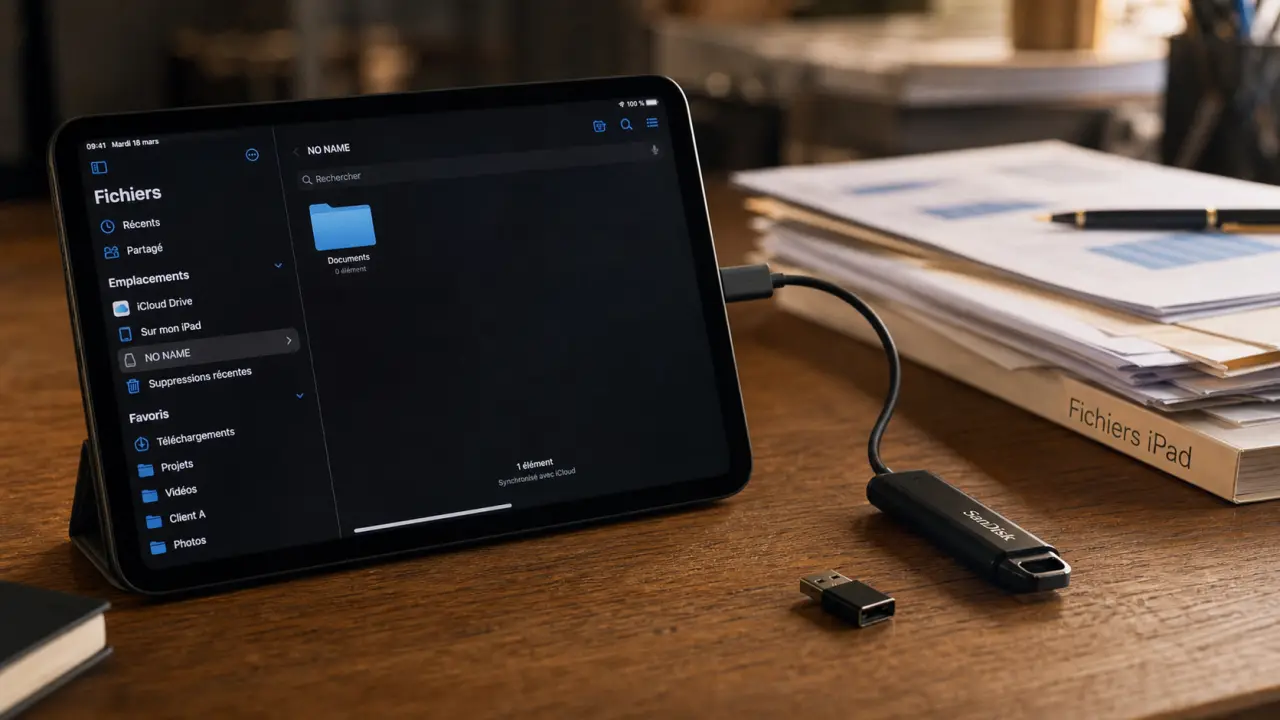
Brancher une clé USB sur un iPad est possible, mais tout dépend du port de votre tablette, du bon adaptateur et du format de la clé. Une fois ces points réglés, l’app Fichiers d’iPadOS permet de consulter, copier, déplacer ou importer des documents sans passer par un ordinateur.
Identifier le bon branchement selon votre iPad
Avant d’acheter une clé iPad USB ou un adaptateur, regardez d’abord le connecteur de votre tablette. Les iPad récents utilisent généralement l’USB-C, tandis que de nombreux modèles plus anciens restent en Lightning. Cette différence change tout : une clé USB-C peut se brancher directement sur un iPad USB-C, alors qu’un iPad Lightning demande presque toujours un accessoire intermédiaire.
iPad avec port USB-C ou Thunderbolt/USB 4
Sur un iPad doté d’un port USB-C, la solution la plus simple consiste à utiliser une clé USB-C ou une clé double connectique, par exemple USB-C d’un côté et USB-A de l’autre. Vous branchez la clé, vous ouvrez l’app Fichiers, puis vous cherchez son nom dans la colonne latérale. Sur les modèles les plus avancés, le port Thunderbolt/USB 4 reste compatible avec de nombreux périphériques USB-C, ce qui facilite aussi l’usage de hubs, de lecteurs de cartes ou de SSD externes.
iPad avec port Lightning
Avec un iPad Lightning, il faut généralement un adaptateur Lightning vers USB, souvent appelé adaptateur pour appareil photo. Une clé USB Lightning certifiée MFi peut aussi être une option pratique, car elle évite parfois l’adaptateur et rassure sur la compatibilité avec l’écosystème Apple. Attention toutefois : certains périphériques demandent plus d’énergie que ce que l’iPad peut fournir. Dans ce cas, un adaptateur avec alimentation ou un hub alimenté peut devenir nécessaire.
| Type d’iPad | Solution la plus pratique | Point à vérifier |
|---|---|---|
| iPad USB-C | Clé USB-C ou clé double USB-C/USB-A | Format exFAT ou FAT32 pour écrire depuis l’iPad |
| iPad Lightning | Clé Lightning MFi ou adaptateur Lightning vers USB | Compatibilité et alimentation suffisante |
| Usage photo/vidéo | Lecteur USB-C vers SD ou hub multiport | Vitesse de transfert et capacité de stockage |
Utiliser l’app Fichiers pour transférer des documents
Apple prévoit l’accès aux périphériques de stockage externes depuis l’app Fichiers. C’est là que vous voyez la clé, que vous ouvrez les dossiers et que vous transférez les éléments vers l’iPad ou depuis l’iPad. Le fonctionnement ressemble à un gestionnaire de fichiers classique, avec quelques limites liées au formatage et aux autorisations.
Copier une photo, une vidéo ou un PDF vers l’iPad
Branchez la clé, ouvrez Fichiers, puis sélectionnez le périphérique dans la barre latérale. Maintenez le doigt sur le fichier voulu, choisissez Copier ou Déplacer, puis sélectionnez un emplacement comme Sur mon iPad, iCloud Drive ou le dossier d’une application compatible. Pour plusieurs fichiers, utilisez la sélection multiple afin d’éviter les manipulations répétitives.
Exporter des fichiers de l’iPad vers la clé
Le transfert dans l’autre sens fonctionne de la même manière si la clé autorise l’écriture. Depuis Fichiers, choisissez un document présent sur l’iPad, puis déplacez-le vers le dossier de la clé. C’est utile pour sauvegarder des PDF, transporter une présentation, vider temporairement des vidéos lourdes ou transmettre des documents à un ordinateur sans connexion internet.
Une clé bien organisée reste plus simple à utiliser. Créez quelques dossiers lisibles avant de partir, par exemple Photos à importer, Documents à signer, Vidéos montage ou Archives. Cette organisation évite de mélanger des fichiers de production avec des copies temporaires, limite les suppressions accidentelles et rend l’usage sur l’écran tactile plus fluide, surtout quand la clé contient 128GB ou 256GB de données.
Formats compatibles : le détail qui évite la lecture seule
Une clé non reconnue ou impossible à modifier n’est pas forcément défectueuse. Le problème vient souvent du système de fichiers. iPadOS sait gérer plusieurs formats, mais tous n’offrent pas les mêmes possibilités en lecture et en écriture. Le point à vérifier en premier reste donc le format de la clé.
| Format | Comportement sur iPad | À privilégier pour |
|---|---|---|
| exFAT | Lecture et écriture généralement adaptées | Clés de grande capacité, vidéos, usage mixte Mac/PC/iPad |
| FAT32 | Lecture et écriture possibles | Compatibilité large, petits fichiers |
| APFS | Compatible avec l’univers Apple | Usage principalement Apple |
| HFS+ | Compatible avec de nombreux usages Apple | Stockage issu d’un Mac |
| NTFS | Lecture seule | Consulter des fichiers venus d’un PC Windows sans les modifier |
Pourquoi une clé NTFS bloque l’écriture
Si votre clé USB est formatée en NTFS, l’iPad peut lire les fichiers, mais ne permet pas de les modifier ou d’en ajouter. C’est la cause classique d’un accès en lecture seule : vous voyez le contenu, mais vous ne pouvez pas déplacer un document vers la clé. Pour un usage quotidien entre iPad, Mac et PC, le format exFAT reste souvent le plus confortable, car il accepte les clés de grande capacité et les fichiers volumineux.
Quand reformater la clé
Reformater une clé efface son contenu. Il faut donc sauvegarder les fichiers importants avant l’opération, sur un ordinateur ou dans le cloud. Choisissez exFAT si vous voulez transporter des vidéos, des dossiers lourds ou des sauvegardes entre plusieurs appareils. FAT32 peut suffire pour des documents légers, mais il devient moins pratique dès que les fichiers gagnent en taille.
Choisir une clé USB compatible iPad sans se tromper
Le marché est très large : on trouve plus de 3 000 résultats pour clé usb pour ipad sur Amazon, avec des capacités courantes de 128GB et 256GB. Les prix observés vont de 28,39€ à 59,99€, tandis que certains produits affichent des notes de 4.2 à 4.3/5 avec 2 200 à 3 000 avis clients et 100+ à 200+ achats/mois pour les meilleures ventes. Ces repères aident à comparer, mais ils ne remplacent pas la vérification technique.
Les critères qui comptent vraiment
Pour un iPad Lightning, recherchez en priorité la mention MFi, qui signifie Made for iPhone/iPad. Elle indique une compatibilité pensée pour les appareils Apple. Pour un iPad USB-C, vérifiez plutôt la connectique, la vitesse annoncée et la capacité. Une clé double connectique USB-C/USB-A reste pratique si vous alternez entre iPad et ordinateur. Pour les photographes, vidéastes ou étudiants qui manipulent de gros fichiers, 256GB apporte plus de confort que 128GB, à condition de garder une organisation claire des dossiers.
| Profil | Type de clé conseillé | Pourquoi |
|---|---|---|
| Usage bureautique | 128GB USB-C ou Lightning MFi | Assez pour PDF, cours, documents et présentations |
| Photo et vidéo | 256GB USB-C ou hub avec lecteur SD | Plus adapté aux fichiers lourds et imports réguliers |
| Alternance iPad/PC | Clé double USB-C/USB-A en exFAT | Compatible avec plusieurs appareils sans adaptateur permanent |
| iPad Lightning | Clé Lightning certifiée MFi ou adaptateur Apple | Réduit les risques d’incompatibilité |
Les marques et modèles évoluent vite. Mieux vaut comparer les avis récents, la connectique exacte, la politique de garantie et les retours sur l’app compagnon quand la clé en nécessite une. Une clé annoncée “compatible iPad” mais dépendante d’une application mal maintenue peut être moins pratique qu’une clé visible directement dans Fichiers.
Résoudre les problèmes les plus fréquents
Si la clé ne s’affiche pas dans Fichiers, commencez par les vérifications simples : débranchez puis rebranchez, testez un autre adaptateur, redémarrez l’iPad et contrôlez que la clé fonctionne sur un ordinateur. Dans beaucoup de cas, le souci vient d’un format non adapté, d’une alimentation insuffisante ou d’un accessoire trop limité.
La clé n’est pas reconnue
Un périphérique de stockage externe peut demander plus de courant que l’iPad n’en fournit, surtout avec certains disques durs ou hubs non alimentés. Essayez une clé USB classique, un hub alimenté ou un adaptateur officiel. Vérifiez aussi que la clé possède une partition lisible : une structure trop atypique peut empêcher l’iPad d’afficher correctement le volume.
Le transfert échoue ou reste bloqué
Si le transfert s’interrompt, réduisez le nombre de fichiers copiés en une seule fois et évitez de verrouiller l’iPad pendant l’opération. Pour de grosses vidéos, privilégiez une clé rapide et un format exFAT. Enfin, déconnectez la clé proprement : quittez les fichiers ouverts, revenez à l’écran principal de Fichiers, puis retirez le périphérique sans tirer dessus pendant une copie.
La bonne configuration reste simple : un connecteur adapté à votre iPad, une clé formatée en exFAT ou FAT32 pour écrire, et l’app Fichiers pour gérer les transferts. Avec ces trois réflexes, la clé USB devient un prolongement de stockage utile pour travailler, voyager, sauvegarder ou partager des fichiers rapidement.

- Voyage luxe aux Baléares : Majorque, Ibiza, Minorque ou Formentera ? - 21 septembre 2026
- Zelda Tears of the Kingdom : la soluce qui évite de perdre pied dans le ciel comme sous terre - 20 septembre 2026
- Jeux vidéo : comment choisir votre style, votre plateforme et vos futurs hits - 19 septembre 2026
Articles qui pourraient vous intéresser :
 Kube avis négatif : ce qu’il faut vraiment savoir avant de s’abonner
 Speedake : usages, sécurité et alternatives pour ce site de streaming
 Créer un bot Telegram : guide complet de BotFather à l’API et erreurs de configuration
 Verre trempé pour iPhone : pourquoi choisir la dureté 9H et 0,33 mm pour une protection optimale