Application caméra de surveillance gratuite : choisissez selon votre matériel, pas selon le cloud
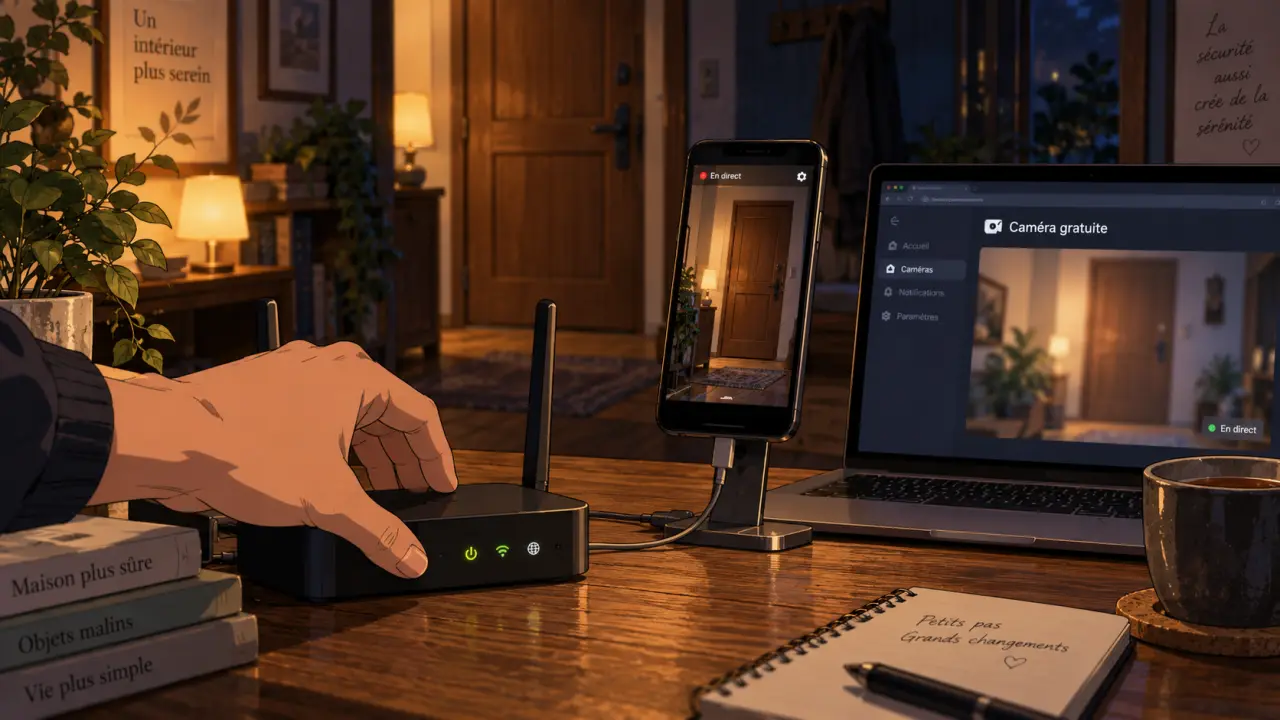
Une application caméra de surveillance gratuite peut servir à recycler un ancien smartphone, à consulter une caméra Wi-Fi ou à centraliser plusieurs flux sur un ordinateur. Le choix dépend surtout du matériel disponible, du mode d’enregistrement recherché et des limites de la version gratuite.
Deux usages, deux types d’application à ne pas confondre
Une application de vidéosurveillance peut transformer un appareil en caméra ou servir d’écran de contrôle pour une caméra IP, une caméra Wi-Fi ou un système d’enregistrement déjà installé. Cette distinction évite les erreurs de téléchargement : une application adaptée à un ancien téléphone ne pilotera pas forcément une caméra d’une autre marque.
Réutiliser un ancien téléphone comme caméra
AlfredCamera, AtHome Camera et IP Webcam répondent à cet usage. Un premier smartphone reste posé dans la pièce à surveiller et transmet son flux. Un second appareil, un ordinateur ou un navigateur permet ensuite de consulter l’image à distance. Cette solution convient pour surveiller une entrée, un animal, une chambre ou un petit local sans acheter immédiatement une caméra dédiée.
L’ancien téléphone doit rester alimenté et connecté à un Wi-Fi stable. Placez-le de manière à éviter de filmer inutilement l’extérieur ou des espaces privés. Désactivez les notifications superflues, bloquez la rotation de l’écran et vérifiez que les réglages d’économie de batterie ne fermeront pas l’application en arrière-plan.
Piloter une caméra IP ou Wi-Fi existante
Si vous possédez déjà une caméra connectée, commencez par l’application native du fabricant. Reolink, Hik-Connect, CamHi, Smart Life et Tuya Smart sont conçues pour l’association, les mises à jour et les fonctions propres à leurs appareils. Une application universelle comme TinyCam Monitor sur Android peut regrouper plusieurs marques, à condition que la caméra soit compatible avec ONVIF ou avec le flux réseau attendu.
Comparer les solutions selon votre matériel et vos besoins
Il n’existe pas une meilleure application pour tous les foyers. Le tableau ci-dessous aide à orienter le choix sans confondre compatibilité, accès distant et stockage inclus.
| Solution | Usage principal | Appareils concernés | Points à vérifier |
|---|---|---|---|
| AlfredCamera | Ancien téléphone utilisé comme caméra | Android et iPhone | Fonctions gratuites, publicité éventuelle et options premium |
| AtHome Camera | Surveillance avec smartphone ou ordinateur | Mobile et postes compatibles selon l’application | Accès distant, programmation et conditions de stockage |
| IP Webcam | Diffusion depuis un appareil Android | Android, consultation par navigateur ou logiciel compatible | Configuration réseau et exposition du flux |
| Application du fabricant | Pilotage d’une caméra de marque | Selon le modèle et son écosystème | Cloud, carte SD, détection intelligente et abonnement |
| TinyCam Monitor | Regrouper des caméras réseau | Principalement Android et caméras compatibles | Protocole pris en charge, ONVIF et fonctions avancées |
Pour une caméra unique, l’application du fabricant est souvent la voie la plus simple. Pour une installation hétérogène, vérifiez la compatibilité effective : marque, modèle précis, version du firmware, codec vidéo et protocole réseau. Le logo ONVIF augmente les chances d’interopérabilité, mais ne garantit pas l’accès aux fonctions propriétaires, comme la détection humaine ou le suivi automatique.
Le système d’exploitation compte aussi. Une application peut fonctionner sur Android sans proposer la même interface sur iPhone, Windows, macOS ou Linux. Avant l’installation, vérifiez donc les appareils utilisés pour consulter le direct et les enregistrements. Une caméra compatible avec une application mobile ne propose pas forcément une interface web ou un logiciel de bureau.
Ce que « gratuit » autorise vraiment, et ce qu’il peut limiter
Le terme gratuit recouvre des réalités différentes. Une application peut autoriser le direct sans frais, mais réserver l’historique vidéo, les alertes avancées, l’audio bidirectionnel ou le stockage cloud à une formule payante. D’autres limitent le nombre de caméras, ajoutent un filigrane, affichent de la publicité ou proposent uniquement un essai.
- Gratuit sans abonnement : les fonctions de base restent accessibles, souvent avec un enregistrement local.
- Freemium : l’application fonctionne gratuitement, mais certaines options importantes sont payantes.
- Essai gratuit : l’accès complet est temporaire. Il ne s’agit pas d’une version gratuite permanente.
- Cloud payant : le direct peut être inclus, tandis que la conservation des clips sur des serveurs distants est facturée.
- Donationware : le logiciel est utilisable gratuitement et son éditeur accepte les dons.
Le stockage local reste l’option la plus claire pour limiter les coûts récurrents : carte SD dans la caméra, disque dur d’un ordinateur, NAS ou enregistreur NVR. Il réduit la dépendance à un abonnement, mais demande de contrôler l’espace disponible et de sécuriser les fichiers. Le cloud facilite la consultation après un vol ou une panne matérielle. Sa valeur dépend de la durée de conservation, des conditions d’export et du niveau de confidentialité proposé.
Les limites varient aussi selon les logiciels. Xeoma est annoncée jusqu’à 4 caméras dans sa version gratuite, tandis qu’Anycam est limitée à 2 caméras. Ces restrictions peuvent devenir déterminantes dès que l’installation s’agrandit. Une solution qui convient à une caméra unique ne répondra pas forcément aux besoins d’un logement équipé de plusieurs flux.
Choisir le stockage revient à utiliser un tamis : inutile de conserver chaque minute vide, les branches qui bougent ou les passages anodins. Réglez des zones autour d’une porte, d’un portail ou d’un couloir, ajustez la sensibilité et privilégiez l’enregistrement déclenché par événement. Vous réduirez les fausses alertes, la consommation de données et le temps nécessaire pour retrouver une séquence utile.
Installer une surveillance à distance sans créer de faille
La configuration par QR code est généralement la plus rapide pour une caméra connectée. Pour une caméra IP ou un flux plus technique, l’ajout peut nécessiter une adresse IP, un identifiant, un port ou une détection sur le réseau local. Téléchargez l’application depuis Google Play, l’App Store ou le site officiel de l’éditeur. Les fichiers récupérés sur une source inconnue peuvent correspondre à des versions modifiées.
- Connectez la caméra ou le téléphone-caméra au Wi-Fi et installez les mises à jour disponibles.
- Créez un compte avec un mot de passe long, unique et différent de celui de votre messagerie.
- Associez l’équipement par QR code, identifiant ou recherche réseau, puis testez le direct sur le réseau local.
- Activez les alertes de mouvement et définissez des zones, des horaires et des niveaux de sensibilité réalistes.
- Choisissez l’enregistrement sur carte SD, disque, NAS ou cloud, puis provoquez un mouvement pour vérifier la lecture d’un clip.
- Testez enfin l’accès depuis les données mobiles pour confirmer que la consultation à distance fonctionne réellement.
Accordez uniquement les autorisations nécessaires. Une application qui transforme un smartphone en caméra a besoin de la caméra, du microphone si vous utilisez l’audio et du réseau. L’accès aux contacts n’est généralement pas utile à la vidéosurveillance. Activez l’authentification à deux facteurs lorsqu’elle est proposée et évitez d’ouvrir directement des ports Internet sur le routeur si l’application fournit un accès distant sécurisé.
Vérifiez aussi les permissions après chaque mise à jour. La consultation à distance dépend du compte, de l’application et de la connexion réseau. Si le flux fonctionne à la maison mais pas depuis les données mobiles, le problème peut venir de la configuration d’accès distant plutôt que de la caméra elle-même.
Faire un choix fiable selon le scénario de surveillance
Pour surveiller ponctuellement une pièce, un ancien téléphone associé à AlfredCamera, AtHome Camera ou IP Webcam offre une solution économique, à condition de gérer l’alimentation et le Wi-Fi. Pour une maison équipée de caméras d’une seule marque, restez sur l’application native : l’installation est plus simple et les fonctions de vision nocturne, de PTZ ou d’audio bidirectionnel ont davantage de chances d’être reconnues.
Pour plusieurs caméras de marques différentes, examinez les applications universelles et les logiciels pour Windows, macOS ou Linux. Vérifiez la prise en charge d’ONVIF, le nombre de flux autorisés gratuitement et les possibilités d’enregistrement local. Une caméra compatible ONVIF peut transmettre son flux à une application tierce, mais certaines fonctions restent liées au fabricant.
Les limites annoncées doivent être comparées à votre usage réel. Le nombre de caméras, la durée de conservation, la présence de publicité, le filigrane et l’accès au cloud pèsent souvent davantage que la promesse initiale de gratuité. Prenez également en compte la consommation de batterie d’un ancien smartphone et la connexion montante du domicile.
Enfin, une image fluide dépend autant du réseau que de l’application. Réduisez la résolution ou la fréquence d’images si le direct est saccadé, placez la caméra près du Wi-Fi et évitez de consulter en continu via les données mobiles. Une application utile n’est pas celle qui multiplie les options : c’est celle qui envoie une alerte pertinente, enregistre au bon endroit et permet de retrouver rapidement l’événement recherché.

- Tablette étanche : IP68 ne suffit pas pour lire la route en plein soleil - 6 octobre 2026
- Application caméra de surveillance gratuite : choisissez selon votre matériel, pas selon le cloud - 5 octobre 2026
- Kingdom Hearts 3 : progressez dans les 9 mondes, maîtrisez les boss et complétez les collectibles - 4 octobre 2026
Articles qui pourraient vous intéresser :
 Quel casque VR choisir en 2026 : Meta Quest 3, PS VR2 ou modèles PC pour une immersion totale ?
 Pack enceinte home cinéma : 4 configurations pour transformer votre salon en salle de projection
 Branchement RJ45 : le guide pratique pour réussir votre câblage réseau
 iPhone 12 et 5G : comment activer le réseau ultra-rapide sans sacrifier votre batterie