Ouvrir un port sur Livebox : 3 étapes pour réussir votre configuration NAT/PAT
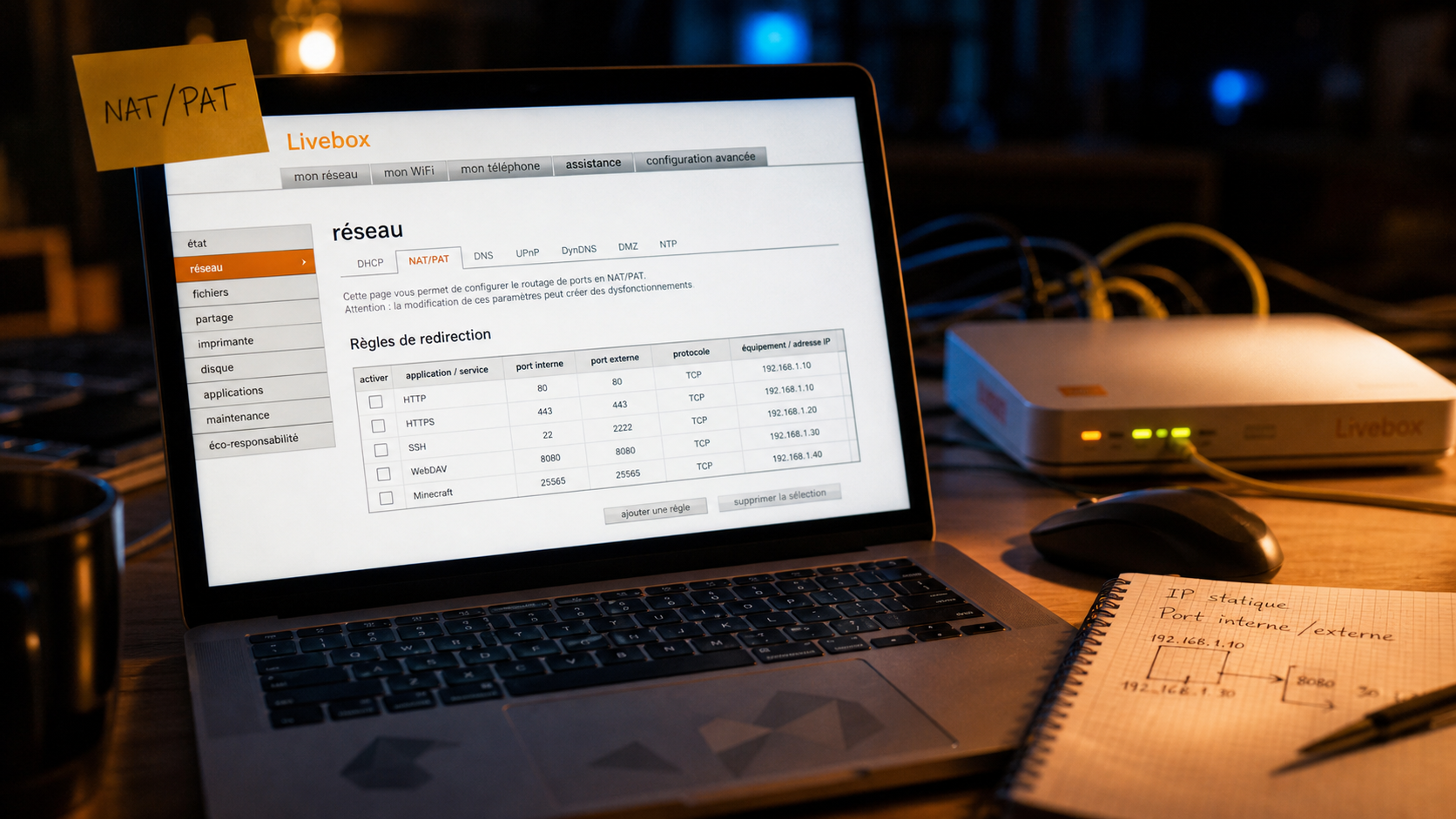
Pour héberger un serveur de jeu, accéder à une caméra de surveillance à distance ou configurer un NAS, la simple connexion Wi-Fi ne suffit plus. Il est nécessaire de créer une passerelle entre le web et votre réseau local. Cette opération, appelée redirection de port ou configuration NAT/PAT, est parfois perçue comme un défi technique. Pourtant, sur les Livebox 4, 5 et 6 d’Orange, la procédure est standardisée, à condition de respecter un ordre précis pour éviter que vos réglages ne sautent au premier redémarrage.
La préparation indispensable : fixer l’adresse IP locale
Avant d’ouvrir le moindre port, une étape est souvent négligée : l’attribution d’un bail statique. Par défaut, la Livebox distribue des adresses IP de manière dynamique. Cela signifie que votre console ou votre serveur peut changer d’adresse IP locale après une coupure de courant. Si cela arrive, la règle d’ouverture de port que vous avez créée pointera vers le vide.
Pour fixer cette adresse, connectez-vous à l’interface d’administration de votre Livebox en tapant 192.168.1.1 dans votre navigateur. Identifiez-vous avec le mot de passe situé sur l’étiquette de votre box. Rendez-vous dans l’onglet « Réseau », puis « Baux IP statiques ». Choisissez votre équipement dans la liste et validez l’adresse IP qui lui est attribuée. C’est cette adresse qui servira de point d’ancrage à votre configuration.
Considérez cette adresse IP comme la base de votre installation. Si cette base n’est pas solidement identifiée, aucun service extérieur ne pourra rester accessible sur le long terme. Une IP qui change provoque systématiquement une rupture de connexion. En verrouillant ce paramètre, vous assurez la stabilité de votre architecture.
Configurer la redirection de port (NAT/PAT) étape par étape
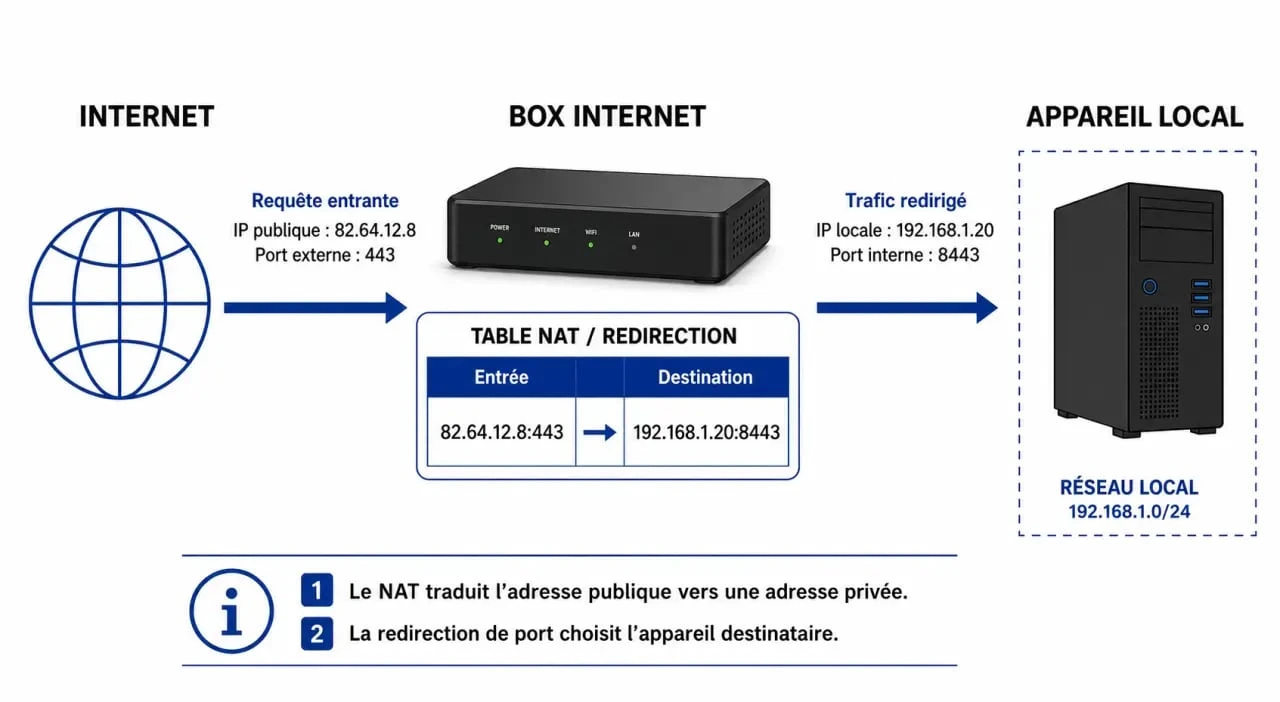
Une fois l’IP fixée, vous pouvez créer la règle NAT/PAT. Le NAT (Network Address Translation) permet à plusieurs appareils de partager une seule adresse IP publique, tandis que le PAT (Port Address Translation) dirige le trafic vers le bon appareil selon le numéro de port utilisé.
Accéder au menu de configuration
Dans l’interface de la Livebox (192.168.1.1), suivez ce cheminement :
Cliquez sur l’onglet Réseau, puis sélectionnez le sous-menu NAT/PAT. Vous accéderez alors à un tableau listant les règles existantes.
Créer une nouvelle règle
Pour ajouter une redirection, remplissez les champs suivants dans la ligne vide :
Dans le champ Application/Service, donnez un nom explicite comme « Serveur Minecraft » ou « Caméra ». Indiquez le Port interne requis par votre logiciel, puis le Port externe (généralement identique). Choisissez le Protocole (TCP, UDP ou les deux) et sélectionnez l’Équipement que vous avez précédemment fixé en IP statique.
N’oubliez pas de cocher la case « Activer » et de cliquer sur le bouton Enregistrer. Sans cette validation, la Livebox ne prendra pas en compte vos modifications.
Le pare-feu Livebox : le verrou qui bloque souvent l’accès
Il arrive fréquemment qu’une règle NAT/PAT soit parfaitement configurée, mais que le port apparaisse toujours comme « fermé » lors d’un test externe. Le coupable est souvent le pare-feu interne de la Livebox. Par défaut, Orange règle le niveau de sécurité sur « Moyen », ce qui autorise la plupart des redirections. Si vous l’avez passé manuellement sur « Élevé », toutes les connexions entrantes non sollicitées sont bloquées, même celles définies dans le NAT/PAT.
Pour vérifier cela, allez dans l’onglet « Pare-feu ». Assurez-vous que le curseur est positionné sur Moyen. Si vous avez des besoins de sécurité très spécifiques, le mode « Personnalisé » est disponible, mais il demande une expertise avancée pour ne pas rendre votre réseau vulnérable.
| Niveau de Pare-feu | Impact sur les ports | Usage recommandé |
|---|---|---|
| Faible | Tous les ports sont ouverts | Déconseillé |
| Moyen | Autorise les règles NAT/PAT | Standard / Jeux / Serveurs |
| Élevé | Bloque le trafic entrant | Sécurité maximale |
Résoudre les problèmes : pourquoi mon port reste-t-il fermé ?
Certains utilisateurs se heurtent à des échecs persistants malgré une configuration rigoureuse. Voici les causes les plus courantes.
Le conflit IPv4 vs IPv6
Orange déploie massivement l’IPv6. Parfois, la Livebox privilégie ce protocole alors que votre application communique en IPv4. Si vous rencontrez des difficultés, vérifiez si votre équipement dispose bien d’une adresse IPv4 valide. Dans certains cas, désactiver temporairement l’IPv6 dans les paramètres avancés permet de diagnostiquer si le problème provient de ce protocole.
L’UPnP : l’alternative automatique
Si la configuration manuelle vous semble complexe, vous pouvez utiliser l’UPnP (Universal Plug and Play). Cette fonction permet aux logiciels et consoles (PS5, Xbox, Switch) de demander eux-mêmes l’ouverture des ports nécessaires à la Livebox. Pour l’activer, rendez-vous dans « Réseau » puis « UPnP ». C’est une solution simple, mais moins sécurisée car vous ne contrôlez pas manuellement les ports ouverts.
Le test de port externe
Vous ne pouvez pas tester l’ouverture d’un port depuis votre propre réseau vers votre adresse IP publique. C’est le phénomène de loopback, et toutes les versions de Livebox ne le gèrent pas correctement. Pour tester réellement si votre port est ouvert, utilisez un site tiers de « Port Check » depuis votre smartphone en 4G/5G, en coupant le Wi-Fi. Si le site indique « Open », votre configuration est réussie.
Sécurité : les bonnes pratiques après l’ouverture
Ouvrir un port crée une porte d’entrée dans votre domicile numérique. Pour limiter les risques, quelques règles s’imposent. Évitez d’ouvrir des ports sensibles comme le port 22 (SSH) ou le port 3389 (Bureau à distance) sans authentification forte ou filtrage par IP source.
Si vous devez accéder à de nombreux services, l’installation d’un VPN personnel (comme Wireguard sur un Raspberry Pi) est préférable à l’ouverture de multiples ports. Vous n’ouvrez qu’un seul port pour le VPN, et une fois connecté, vous accédez à tout votre réseau local comme si vous étiez physiquement à la maison, avec un chiffrement de bout en bout.

Articles qui pourraient vous intéresser :
 Kube avis négatif : ce qu’il faut vraiment savoir avant de s’abonner
 Speedake : usages, sécurité et alternatives pour ce site de streaming
 Créer un bot Telegram : guide complet de BotFather à l’API et erreurs de configuration
 Verre trempé pour iPhone : pourquoi choisir la dureté 9H et 0,33 mm pour une protection optimale