Optimiser Windows 11 pour le gaming : 6 réglages pour booster vos FPS
Windows 11 propose des technologies avancées comme l’Auto HDR et le DirectStorage, mais le système reste gourmand en ressources. Pour de nombreux joueurs, il peut brider les composants les plus performants, entraînant des micro-saccades ou des chutes de framerate. Avant d’envisager une réinstallation complète, une série d’ajustements ciblés permet de libérer la puissance de votre processeur et de votre carte graphique.
Activer et configurer les fonctionnalités natives de Windows 11
Microsoft a intégré des outils dédiés au jeu, mais leur configuration par défaut n’est pas toujours optimale. Savoir lesquels activer est la première étape pour gagner en fluidité.
Le Mode Jeu : une priorité absolue
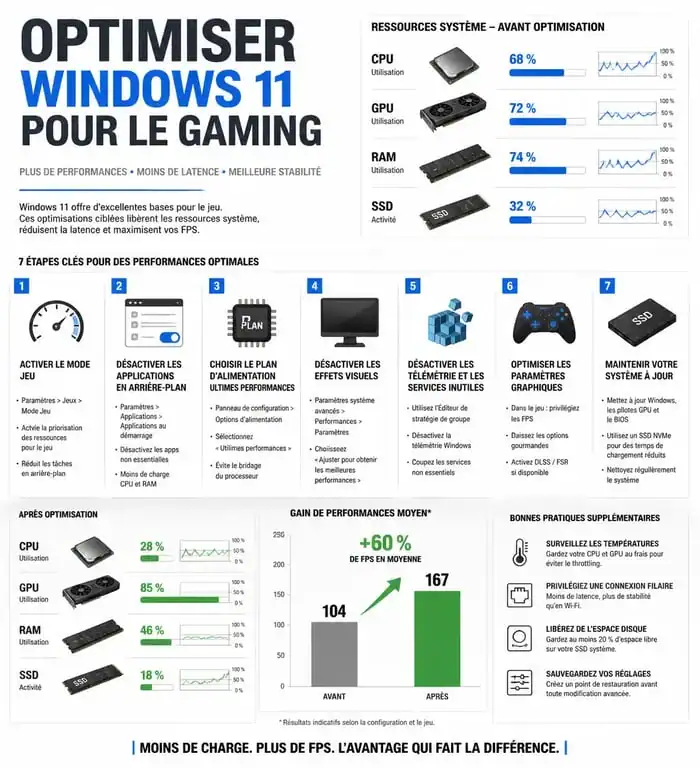
Le Mode Jeu de Windows 11 est aujourd’hui indispensable. Lorsqu’il est actif, Windows priorise les processus liés à votre jeu, suspend les mises à jour de pilotes via Windows Update et limite l’activité des applications en arrière-plan. Pour l’activer, accédez à Paramètres > Jeux > Mode Jeu. Ce réglage apporte une stabilité immédiate en évitant que le système ne lance des tâches lourdes durant vos sessions.
Optimisation des performances graphiques par application
Windows 11 permet de forcer l’usage du processeur graphique (GPU) le plus puissant pour chaque jeu. Dans Paramètres > Système > Écran > Graphiques, sélectionnez vos titres favoris et choisissez l’option « Performances élevées ». Cette manipulation garantit que le système utilise votre carte graphique dédiée plutôt que le chipset intégré au processeur, une erreur fréquente sur les PC portables.
Alléger le système : éliminer les processus parasites
Chaque processus en arrière-plan consomme des cycles CPU et de la mémoire RAM. Pour optimiser Windows 11, tout ce qui ne contribue pas directement au rendu de l’image ou à la réactivité des contrôles doit être considéré comme un obstacle.
Désactiver les effets visuels inutiles
Les animations de fenêtres, les ombres sous le pointeur et les effets de transparence consomment des ressources GPU. Pour gagner en réactivité, tapez « Ajuster l’apparence et les performances de Windows » dans la barre de recherche et sélectionnez « Ajuster afin d’obtenir les meilleures performances ». Vous pouvez recocher manuellement « Lisser les polices d’écran » pour conserver un confort de lecture optimal.
Gérer les applications de démarrage
Le Gestionnaire des tâches (Ctrl + Maj + Échap) est votre outil principal. Dans l’onglet « Applications de démarrage », désactivez tout ce qui n’est pas essentiel. Les clients de messagerie, les utilitaires de périphériques inutilisés et les services de stockage cloud consomment de la RAM inutilement. Moins vous aurez de processus actifs au lancement, plus votre système restera stable durant vos parties.
Réglages avancés du matériel et de l’alimentation
L’optimisation logicielle est limitée si votre matériel est bridé par des profils d’économie d’énergie ou des réglages BIOS inappropriés.
Le plan d’alimentation « Performances élevées »
Par défaut, Windows 11 utilise un mode équilibré. Pour le gaming, passez sur un profil plus agressif. Si le mode « Performances élevées » n’apparaît pas, choisissez « Meilleures performances » dans les paramètres de batterie. Cela empêche le processeur de baisser sa fréquence trop brusquement, réduisant ainsi les latences de traitement.
Vérifications matérielles : XMP et PCIe
Beaucoup de joueurs utilisent une RAM rapide dont la fréquence est bridée par défaut dans le BIOS. Il est impératif d’activer le profil XMP (Intel) ou EXPO/DOCP (AMD) pour atteindre la vitesse nominale de vos barrettes. De même, assurez-vous que votre carte graphique est installée sur le slot PCIe le plus proche du processeur pour bénéficier de la bande passante maximale.
| Composant | Action recommandée | Gain attendu |
|---|---|---|
| Processeur (CPU) | Désactiver l’isolation du noyau (VBS) | Meilleure stabilité des FPS |
| Mémoire (RAM) | Activer le profil XMP/EXPO dans le BIOS | +5% à +15% de performances CPU |
| Stockage (SSD) | Vérifier l’activation du TRIM | Temps de chargement réduits |
| Carte Graphique | Mise à jour via DDU en cas de problème | Suppression des saccades |
Maintenance logicielle et nettoyage en profondeur
L’accumulation de fichiers temporaires et de pilotes obsolètes finit par créer des conflits qui impactent le framerate.
Le nettoyage des fichiers temporaires
Utilisez l’outil de nettoyage intégré : allez dans Paramètres > Système > Stockage > Fichiers temporaires. Supprimez les fichiers de cache de Windows Update et les données temporaires d’applications. Libérer de l’espace sur votre SSD est crucial, car un disque rempli à plus de 80% perd souvent en performances de lecture et d’écriture.
La gestion propre des pilotes graphiques
Ne vous contentez pas d’installer les mises à jour par-dessus les anciennes. Si vous constatez des baisses de performance, utilisez l’outil DDU (Display Driver Uninstaller) en mode sans échec pour supprimer toute trace de vos anciens pilotes NVIDIA ou AMD. Réinstallez ensuite la version la plus stable. Cette manipulation résout souvent les problèmes de crash ou d’affichage des textures.
Désactiver la télémétrie et les services inutiles
Windows 11 envoie régulièrement des données de diagnostic à Microsoft, ce qui consomme une partie de votre bande passante et des ressources système. Désactiver manuellement les « Expériences partagées » et les notifications inutiles dans les paramètres permet d’alléger la charge de travail de votre processeur pendant vos sessions de jeu.

- Golden Sun 2 : Djinns, Psynergie et blocages à éviter pour avancer au bon rythme - 12 août 2026
- Inkscape, SVG-Edit, Vectr ou Boxy SVG : quel logiciel gratuit de dessin vectoriel choisir selon votre projet ? - 12 août 2026
- Enregistrer un podcast sans studio : le format, la pièce et la checklist - 11 août 2026
Articles qui pourraient vous intéresser :
 Poids de rune dans league of legends : comprendre et optimiser vos builds
 Star clicker : comment jouer, progresser et débloquer toutes les stratégies
 Vampire pour une nuit : guide complet pour une expérience inoubliable
 Cyberpunk 2.2 : 100 options de personnalisation et la technologie TWINTONE™ pour vos véhicules