Test Linux : 3 méthodes pour essayer une distribution sans modifier Windows
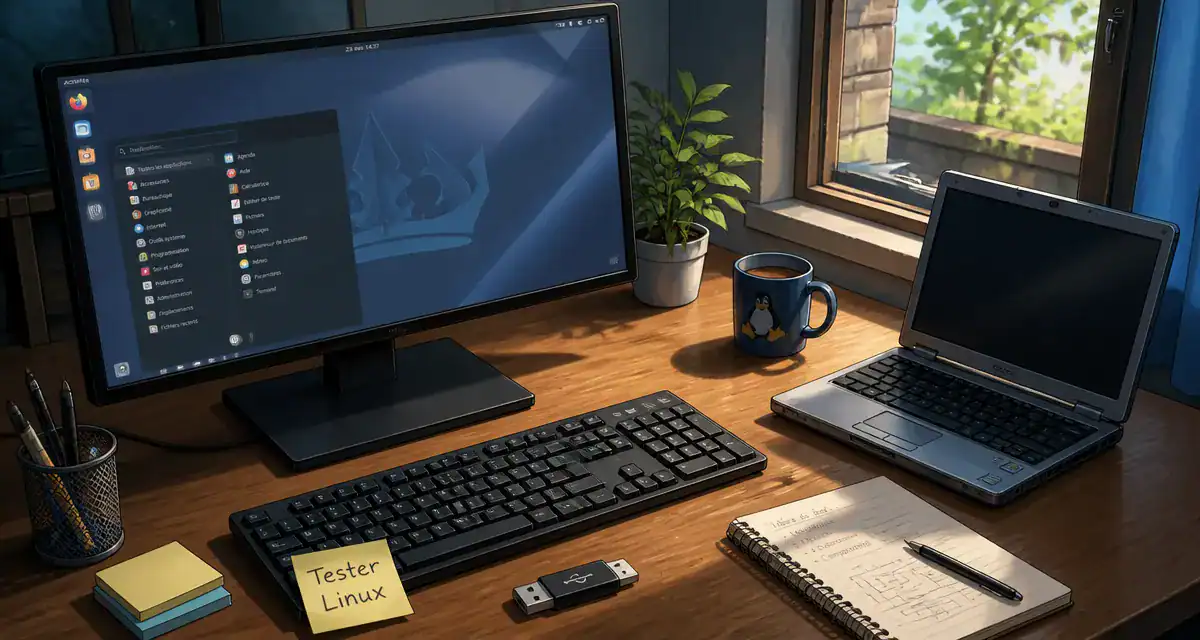
Passer de Windows à Linux peut intimider. Pourtant, la curiosité pour la sécurité, la rapidité et la gratuité du monde open source est légitime. L’époque où il fallait formater son disque dur à l’aveugle est révolue. Tester Linux est aujourd’hui une opération sans risque et réversible, accessible sans compétences techniques poussées.
Que vous souhaitiez redonner vie à un vieil ordinateur avant la fin du support de Windows 10 ou simplement explorer de nouvelles interfaces, il existe des solutions adaptées. Voici comment franchir le pas sereinement, de la méthode la plus légère à l’immersion complète.
Essayer Linux directement dans votre navigateur
C’est la méthode la plus rapide. Plus besoin de télécharger de fichiers volumineux ou de chercher une clé USB. Des plateformes comme DistroSea permettent de lancer une session Linux fonctionnelle en quelques clics, directement depuis Chrome, Firefox ou Edge.
Le site exécute la distribution Linux sur ses serveurs et vous renvoie l’image en streaming interactif. Vous pouvez cliquer sur les menus, ouvrir le terminal, explorer les paramètres et tester l’ergonomie des interfaces comme GNOME, KDE Plasma ou XFCE. C’est l’outil idéal pour comparer l’aspect visuel d’Ubuntu, Linux Mint ou Fedora en moins de deux minutes.
Cette méthode présente toutefois des limites. La réactivité dépend de votre connexion internet et vous ne pouvez pas tester la compatibilité de votre matériel spécifique, comme une imprimante ou une carte Wi-Fi. Il s’agit avant tout d’un test visuel et ergonomique.
Le Live USB : l’immersion réelle sans installation
Le Live USB est la solution de référence pour tester Linux en conditions réelles. Elle transforme une clé USB en un système d’exploitation autonome. Au démarrage, Linux se charge uniquement dans la mémoire vive (RAM). Votre disque dur Windows reste intact et invisible pour le système, sauf si vous décidez explicitement d’y accéder.
Préparer votre clé bootable
Pour créer ce support, vous avez besoin d’une clé USB de 8 Go minimum et d’un logiciel gratuit. Rufus, très léger sous Windows, ou BalenaEtcher, extrêmement simple et visuel, sont les outils les plus fiables.
Téléchargez d’abord l’image ISO de la distribution choisie, comme Ubuntu Desktop. Branchez votre clé USB, sachant que son contenu sera effacé. Lancez BalenaEtcher, sélectionnez l’image ISO et votre clé, puis cliquez sur « Flash ».
Une fois la clé prête, redémarrez l’ordinateur en accédant au menu de démarrage (souvent via les touches F12, F2 ou Esc) pour sélectionner la clé USB. Vous accédez alors à un bureau Linux complet. Vous pouvez naviguer sur le web, tester le Wi-Fi et vérifier la reconnaissance de votre matériel. Pour revenir à Windows, éteignez simplement l’ordinateur et retirez la clé.
Redonner vie à votre ancien matériel
Le test via clé USB révèle souvent que votre machine est plus performante qu’il n’y paraît. Là où Windows sature les ressources avec ses processus d’arrière-plan, une distribution légère peut offrir une seconde jeunesse à un PC portable ancien. En essayant des variantes comme Lubuntu ou Xubuntu, vous constaterez que la fluidité dépend davantage de la légèreté du système que de la puissance brute du processeur. Prolonger la vie d’un appareil de plusieurs années devient une évidence lorsque la navigation web et la bureautique redeviennent instantanées.
La machine virtuelle : Linux au sein de Windows
Si vous préférez ne pas redémarrer votre ordinateur tout en souhaitant une expérience plus poussée qu’un test en ligne, la machine virtuelle (VM) est la solution idéale. Ce logiciel simule un second ordinateur à l’intérieur de votre session Windows.
Le logiciel VirtualBox est la référence dans ce domaine. Il permet de créer un « ordinateur virtuel » auquel vous allouez une partie de votre mémoire vive et de votre processeur. Vous installez Linux dans une fenêtre, comme une application classique. C’est la méthode parfaite pour apprendre à installer des logiciels ou tester des lignes de commande sans aucun risque pour vos fichiers personnels.
| Méthode | Avantages | Inconvénients |
|---|---|---|
| Navigateur (DistroSea) | Instantané, aucun téléchargement. | Pas de test matériel, latence possible. |
| Live USB | Test réel du matériel, performance native. | Nécessite de redémarrer le PC. |
| Machine Virtuelle | Utilisation simultanée de Windows et Linux. | Gourmand en ressources (RAM). |
Quelle distribution choisir pour débuter ?
Le monde Linux est vaste, mais privilégiez la stabilité et la communauté pour vos premiers pas. Linux Mint est souvent recommandée aux utilisateurs venant de Windows, car son interface Cinnamon est très proche de l’environnement classique : barre des tâches, menu « Démarrer » et gestion de fichiers intuitive.
Ubuntu reste la référence avec la documentation la plus riche. Si vous rencontrez une difficulté, la solution se trouve généralement sur un forum. Enfin, pour les utilisateurs de Mac souhaitant tester Linux, Pop!_OS offre une excellente gestion des écrans haute résolution et des cartes graphiques modernes.
Prenez le temps d’explorer ces environnements. Le test est gratuit et instructif. Que vous choisissiez la légèreté d’un test en ligne ou la robustesse d’une clé USB, vous découvrirez une alternative solide et ouverte aux systèmes propriétaires classiques.

- Clé 4G USB : 150 Mbps annoncés, carte SIM et pièges à éviter avant d’acheter - 26 juillet 2026
- Carte son externe : pourquoi et quand est-elle indispensable pour votre audio ? - 25 juillet 2026
- Overclocker son processeur : guide pratique pour booster ses performances en toute sécurité - 25 juillet 2026
Articles qui pourraient vous intéresser :
 Dans quel pays est située l’adresse ip 69.55.254.193 ? réponse rapide et vérifications
 Contact info revolvertech : toutes les coordonnées utiles en un coup d’œil
 Objectif pour fuji : comment choisir le bon viseur pour vos projets photo
 SaaS ou Cloud : 4 différences majeures pour distinguer service et infrastructure