Alexa ne se connecte pas au Wi-Fi : 5 étapes pour rétablir votre connexion
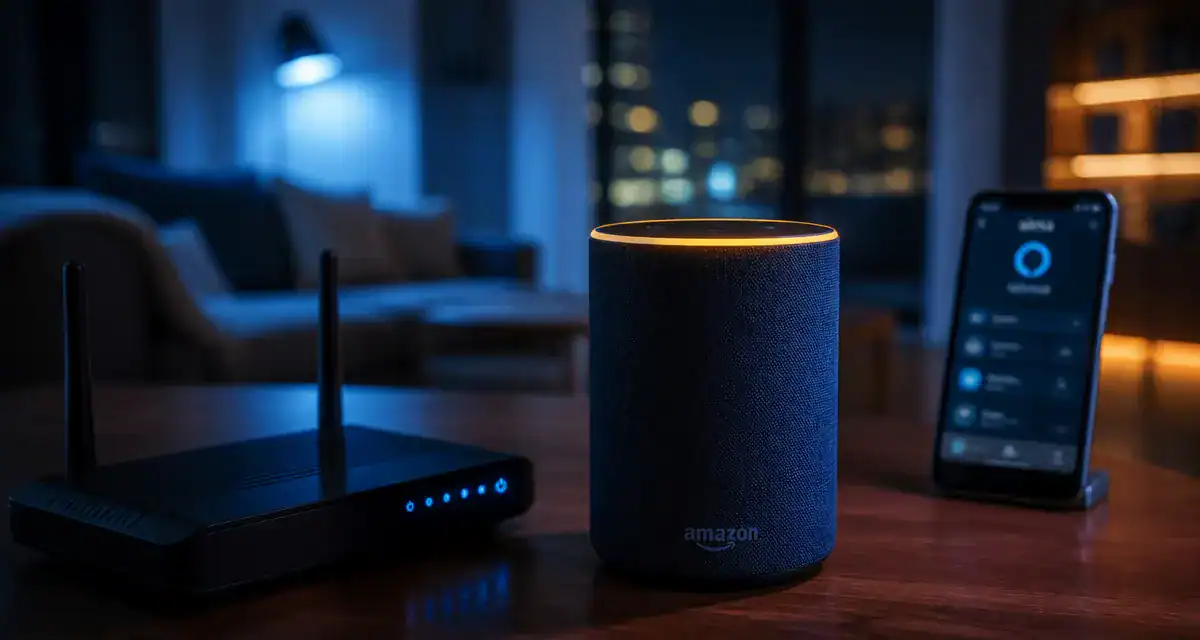
L’installation d’une enceinte Amazon Echo semble simple, jusqu’au moment où l’anneau lumineux refuse de passer au bleu. Si vous lisez ces lignes, c’est que vous faites face à un message d’erreur ou à une boucle de configuration infinie. La perte de connexion entre Alexa et votre réseau Wi-Fi n’est pas une fatalité technique. Souvent, la solution réside dans un réglage de fréquence ou une mise à jour logicielle.
Les bases à vérifier avant de tout réinitialiser
Avant de lancer des procédures complexes, assurez-vous que les fondations de votre réseau sont saines. Une erreur de saisie ou un encombrement passager du signal suffit souvent à paralyser l’appairage.
Le mot de passe : l’erreur la plus fréquente
Une majuscule oubliée ou un caractère spécial mal interprété cause la majorité des échecs de connexion. Notez que le mot de passe Wi-Fi diffère du mot de passe de votre compte Amazon. Si vous avez récemment changé de box internet ou modifié vos paramètres de sécurité, l’application Alexa ne se met pas à jour automatiquement. Vous devez forcer la reconfiguration manuellement dans les paramètres de l’appareil.
La distance entre l’enceinte et le routeur
Pour une configuration réussie, placez votre enceinte Echo à moins de 10 mètres de votre routeur. Les murs porteurs, les miroirs et les surfaces métalliques agissent comme des boucliers pour les ondes. Si votre appareil est trop éloigné, le signal peut être détecté mais s’avérer insuffisant pour maintenir l’échange de données nécessaire à l’authentification.
Conflit de fréquences : le duel 2,4 GHz vs 5 GHz
La plupart des box internet modernes sont « dual-band » et émettent sur deux fréquences. Bien que la bande 5 GHz soit plus rapide, elle possède une portée plus courte et traverse moins bien les obstacles que la fréquence 2,4 GHz.
Les modèles anciens d’Amazon Echo, comme les Echo Dot de première et deuxième génération, ne sont compatibles qu’avec la bande 2,4 GHz. Si votre smartphone est connecté au 5 GHz pendant la configuration, l’application peut échouer à faire le pont entre les deux. Une astuce consiste à désactiver temporairement le 5 GHz sur votre routeur ou à renommer vos deux réseaux avec des noms (SSID) distincts pour forcer la connexion sur la fréquence la plus stable.
La stabilité d’un objet connecté dépend de la régularité du signal. Si votre réseau subit des micro-coupures ou si le basculement automatique entre les bandes est trop nerveux, l’enceinte perd son point d’ancrage. Fixer un canal Wi-Fi manuel (comme le canal 1, 6 ou 11) offre à Alexa la régularité nécessaire pour rester en ligne.
Résoudre les problèmes de compatibilité avec les box françaises
Chaque fournisseur d’accès possède ses propres protocoles de sécurité qui entrent parfois en conflit avec les exigences d’Amazon.
| Opérateur / Box | Problème courant | Solution recommandée |
|---|---|---|
| Orange Livebox | Séparateur de bandes actif | Désactiver le « Wi-Fi Intelligent » ou séparer les SSID 2.4/5GHz. |
| Freebox Delta/Pop | Sécurité WPA3 non supportée | Passer le protocole de sécurité en WPA2-AES dans l’interface Freebox. |
| SFR Box 8 | Filtrage MAC activé | Ajouter l’adresse MAC de l’Echo dans la liste blanche du routeur. |
| Bouygues Bbox | Canal Wi-Fi encombré | Changer le canal automatique pour un canal fixe (ex: Canal 6). |
Le cas particulier du WPA3
Si votre routeur utilise le protocole de sécurité WPA3, sachez que de nombreux appareils Amazon Echo anciens ne supportent pas cette norme. Le symptôme est clair : Alexa voit le réseau, mais refuse de s’y connecter malgré un mot de passe correct. Basculer vers un mode mixte WPA2/WPA3 dans l’interface de gestion de votre box est souvent la seule solution viable.
Procédures de dépannage avancé
Si Alexa refuse toujours de coopérer, passez à des méthodes de dépannage plus radicales.
Le redémarrage électrique complet
Débranchez votre enceinte Echo et votre routeur internet. Attendez au moins 30 secondes. Rebranchez d’abord le routeur et attendez qu’il soit totalement opérationnel. Rebranchez ensuite l’enceinte. Ce processus vide les caches temporaires et force une nouvelle demande d’adresse IP via le protocole DHCP.
La réinitialisation d’usine
Si l’appareil est bloqué dans un état instable, une remise à zéro est nécessaire. La procédure varie selon le modèle :
Pour les Echo Dot (3e et 4e gén), maintenez le bouton « Action » enfoncé pendant 25 secondes jusqu’à ce que l’anneau devienne orange. Pour l’Echo (2e gén), appuyez simultanément sur les boutons « Microphone désactivé » et « Volume bas » pendant 20 secondes. Pour l’Echo Show, utilisez les paramètres de l’écran ou maintenez les boutons « Muet » et « Volume bas » enfoncés.
Une fois réinitialisée, l’enceinte repasse en mode configuration. Reprenez alors le processus depuis l’application Alexa sur votre smartphone.
Désactiver les interférences physiques
Certains appareils ménagers fonctionnent sur la même fréquence que le Wi-Fi 2,4 GHz. Les fours à micro-ondes, les babyphones ou certaines ampoules connectées peuvent brouiller le signal au moment précis où Alexa tente de s’authentifier. Éloignez votre enceinte de ces sources de perturbations durant la phase d’installation.
Si la connexion demeure impossible, vérifiez si votre smartphone n’est pas connecté à un VPN ou à un bloqueur de publicités. Ces services empêchent parfois l’application Alexa de communiquer avec les serveurs d’Amazon pour valider l’enregistrement. Désactivez-les temporairement, finalisez la connexion, puis réactivez-les une fois l’enceinte opérationnelle.

- Carte son externe : pourquoi et quand est-elle indispensable pour votre audio ? - 25 juillet 2026
- Overclocker son processeur : guide pratique pour booster ses performances en toute sécurité - 25 juillet 2026
- RivaTuner Statistics Server : pourquoi cet outil est indispensable pour monitorer vos jeux PC - 24 juillet 2026