Capture d’écran sur iPhone 16 : 3 méthodes rapides et l’astuce pour libérer votre stockage
Réaliser une capture d’écran sur l’iPhone 16 est une manipulation simple, mais Apple a affiné les interactions pour rendre ce geste plus efficace. Que vous souhaitiez immortaliser une discussion, enregistrer un document ou partager un élément visuel, la procédure repose sur des combinaisons de touches physiques, complétées par des fonctionnalités logicielles sous iOS 18. Ce guide détaille chaque raccourci pour maîtriser vos captures et optimiser la gestion de votre espace de stockage.
La méthode classique : combinaison de boutons sur l’iPhone 16
Comme sur les modèles récents équipés de Face ID, l’iPhone 16 utilise les boutons situés sur les tranches latérales. La manipulation doit être brève pour éviter de déclencher par erreur l’extinction du téléphone ou l’appel d’urgence.
Le raccourci standard pour les modèles Face ID
Pour déclencher la capture, appuyez simultanément sur le bouton latéral droit (verrouillage) et sur le bouton de volume haut (tranche gauche). Relâchez immédiatement. Un son de déclencheur retentit et un flash blanc rapide confirme l’action.
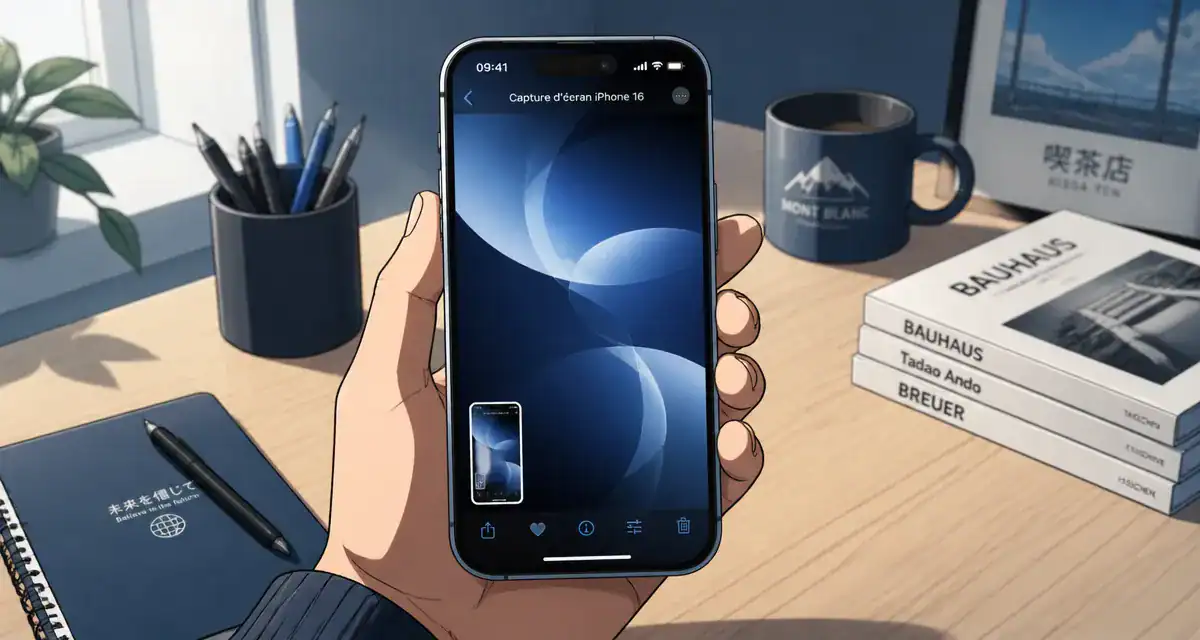
Une miniature apparaît dans le coin inférieur gauche de l’écran. Si vous ne la touchez pas, elle disparaît après quelques secondes pour s’enregistrer automatiquement dans l’application Photos, dans l’album « Captures d’écran ».
Éditer et partager avant l’enregistrement
En tapant sur la miniature, vous ouvrez un éditeur complet pour annoter, flouter ou recadrer votre image. Utilisez le bouton « OK » en haut à gauche pour choisir l’option « Copier et supprimer ». Cette fonction permet de coller l’image directement dans une messagerie sans encombrer inutilement votre galerie photo.
Utiliser AssistiveTouch : la capture sans boutons physiques
Si l’utilisation des boutons physiques est peu pratique, notamment pour une manipulation à une main, Apple propose une alternative via le menu d’accessibilité.
Activer le menu tactile
Allez dans les Réglages, puis dans Accessibilité. Sélectionnez Toucher et activez AssistiveTouch. Un bouton gris flottant apparaît sur votre écran. Personnalisez le menu de premier niveau pour y ajouter l’icône « Capture d’écran ». Un simple tap sur ce bouton virtuel remplace désormais la pression physique.
Considérez votre espace de stockage comme une ressource limitée. Chaque capture d’écran est un fichier qui, accumulé, sature la mémoire de votre iPhone 16. En adoptant le réflexe de la capture éphémère (copier/coller puis supprimer), vous préservez la clarté de votre flux de photos. Cette approche transforme la gestion de vos images : au lieu de stocker des fichiers inutiles, vous les utilisez comme un flux de communication instantané.
Le double-tap au dos de l’appareil
Une méthode efficace consiste à utiliser la fonction « Toucher le dos ». Dans les réglages d’accessibilité, configurez votre iPhone 16 pour qu’une double ou triple tape rapide sur le logo Apple au dos du téléphone déclenche une capture. C’est le moyen le plus discret pour capturer un contenu sans modifier la prise en main de l’appareil.
Capture d’écran longue : enregistrer une page web entière
Une capture simple ne suffit pas toujours pour enregistrer un article ou une recette. L’iPhone 16 permet de générer un fichier unique regroupant l’intégralité d’une page verticale.
Passer du mode « Écran » au mode « Pleine page »
Cette option est disponible dans Safari et l’application Fichiers. Voici comment procéder :
Réalisez une capture d’écran classique, puis appuyez sur la miniature en bas à gauche. En haut de l’écran d’édition, sélectionnez l’onglet Pleine page. Une barre de défilement sur la droite vous permet de visualiser l’intégralité du document capturé.
En mode « Pleine page », le format d’enregistrement est un fichier PDF. L’iPhone vous demandera de choisir un emplacement dans l’application Fichiers ou sur iCloud Drive, plutôt que dans votre galerie Photos.
Tableau récapitulatif des méthodes de capture
| Méthode | Manipulation | Usage recommandé |
|---|---|---|
| Boutons physiques | Bouton latéral + Volume Haut | Usage quotidien, rapidité. |
| AssistiveTouch | Bouton virtuel à l’écran | Usage à une main. |
| Toucher arrière | Double tape au dos | Discrétion et ergonomie. |
| Capture longue | Option « Pleine page » | Articles web, documents PDF. |
Résoudre les problèmes fréquents
Si vous ne parvenez pas à réaliser une capture d’écran, vérifiez d’abord les restrictions logicielles. Certaines applications de streaming vidéo bloquent la capture pour protéger les droits d’auteur, ce qui résulte en une image noire.
Vérifier les boutons et le stockage
Si la combinaison de touches ne répond pas, assurez-vous que votre coque de protection n’entrave pas la pression sur les boutons. Un étui trop rigide empêche souvent la synchronisation des deux pressions. Par ailleurs, si votre stockage est saturé, l’iPhone peut refuser de générer le fichier. Pensez à supprimer les fichiers inutiles ou à utiliser la fonction « Copier et supprimer » pour libérer de l’espace.
Le bug de la miniature disparue
Si vous entendez le son du déclencheur mais que la miniature n’apparaît pas, vérifiez vos réglages de notifications ou redémarrez l’appareil. Un redémarrage forcé (appui rapide volume haut, puis volume bas, puis maintien du bouton latéral) règle généralement ce problème logiciel lié à iOS 18. Assurez-vous également que vous n’êtes pas en mode « Ne pas déranger » avec des réglages de concentration restrictifs qui masqueraient les retours visuels du système.

Articles qui pourraient vous intéresser :
 Comparatif processeur : 5 critères techniques pour choisir sans brider votre PC
 Domotique Zigbee : 3 avantages techniques pour un réseau domestique fiable et autonome
 Prise RJ45 ou câble coaxial : quel branchement pour une TV 4K sans latence ?
 LibreOffice Calc et alternatives : comment remplacer Excel par une solution libre et gratuite ?