Comment connaître son alimentation PC sans ouvrir le boîtier : facture, logiciels et support SAV
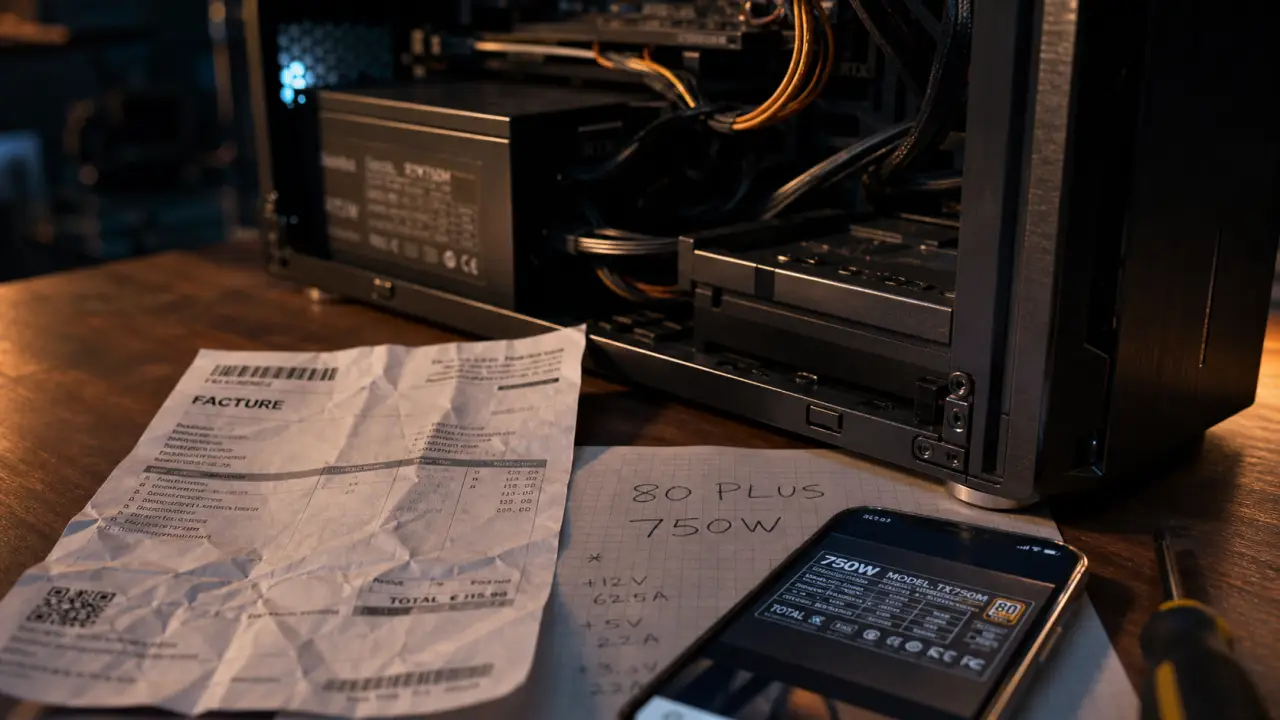
Pour identifier l’alimentation de votre PC, le premier réflexe n’est pas de démonter la machine. Avant d’ouvrir le boîtier, vous pouvez souvent retrouver la puissance, la marque ou la certification à partir de la facture, de la fiche constructeur, d’une référence de modèle ou d’un calculateur de puissance. Le but est simple : vérifier si le bloc peut supporter une nouvelle carte graphique, comprendre des redémarrages suspects ou préparer un remplacement sans achat inutile.
Ce qu’il faut vraiment chercher sur une alimentation PC
Une alimentation PC ne se résume pas à un nombre de watts. La puissance nominale, par exemple 500W, 750W, 800W ou 1000W, donne la capacité globale annoncée du bloc, mais elle ne dit rien à elle seule sur sa qualité, son rendement ni sa connectique. Pour une mise à niveau matérielle, ces détails comptent autant que la puissance brute.
Les informations utiles avant un achat ou un diagnostic
Les éléments à identifier en priorité sont la puissance, la marque, le modèle exact, la certification 80 PLUS éventuelle, le format, souvent ATX sur les tours classiques, et les câbles disponibles. Une alimentation 750W 80 PLUS Gold d’une marque reconnue n’a pas le même intérêt pratique qu’un bloc générique de puissance équivalente, surtout si vous ajoutez une carte graphique exigeante.
La certification 80 PLUS, avec des niveaux comme Bronze, Gold ou Platinum, renseigne sur le rendement énergétique. Elle ne garantit pas à elle seule la compatibilité avec votre configuration, mais elle aide à distinguer un bloc basique d’un modèle plus soigné. La modularité compte aussi : une alimentation modulaire ou semi-modulaire permet de brancher uniquement certains câbles, ce qui facilite le montage et améliore le rangement dans le boîtier.
Pourquoi cette vérification évite de mauvaises surprises
Une alimentation sous-dimensionnée peut provoquer des redémarrages, des extinctions en charge, des plantages pendant un jeu ou un rendu vidéo, voire empêcher le démarrage après l’installation d’un nouveau composant. À l’inverse, acheter une alimentation beaucoup trop puissante sans raison augmente souvent le budget sans bénéfice réel. Connaître les caractéristiques du bloc permet donc de viser juste : assez de marge pour la stabilité, sans surpayer inutilement.
Les méthodes sans ouvrir le boîtier, de la plus fiable à la plus pratique
La difficulté vient du fait qu’un logiciel d’information système ne lit généralement pas directement l’étiquette de l’alimentation. Contrairement au processeur, à la mémoire ou au disque, le bloc d’alimentation n’est pas toujours identifié par la carte mère comme un périphérique détaillé. Il faut donc croiser plusieurs indices.
| Méthode | Fiabilité | Avantage | Limite |
|---|---|---|---|
| Facture ou commande | Élevée | Modèle exact souvent indiqué | Introuvable si le PC est ancien ou d’occasion |
| Fiche constructeur du PC | Bonne | Utile pour les PC de marque | Parfois plusieurs alimentations possibles selon la configuration |
| Logiciel système | Limitée | Identifie les composants à alimenter | Donne rarement le modèle du bloc |
| Support SAV | Bonne | Peut confirmer la configuration d’origine | Nécessite numéro de série ou preuve d’achat |
| Observation extérieure | Variable | Sans démontage complet | L’étiquette est souvent tournée vers l’intérieur |
Retrouver la référence via facture, compte client ou fiche constructeur
Commencez par rechercher le nom exact de votre PC ou de votre configuration dans vos e-mails, votre facture, votre espace client ou l’historique de commande. Sur un PC assemblé, l’alimentation est parfois listée comme un composant à part entière : Corsair, Nfortec, Forgeon, Nox, Tempest ou autre marque, avec une puissance et une certification. Sur un PC de grande marque, cherchez la référence complète de la machine, pas seulement son nom commercial.
Si vous possédez un ordinateur de bureau préassemblé, le site du constructeur peut proposer une fiche technique ou un manuel. Attention toutefois : un même modèle peut exister en plusieurs variantes, avec des cartes graphiques différentes et donc des alimentations différentes. Dans ce cas, le numéro de série reste plus fiable que le nom de gamme.
Utiliser Speccy, HWInfo ou AIDA64 sans leur demander l’impossible
Des outils comme Speccy, HWInfo ou AIDA64 sont utiles pour connaître le processeur, la carte graphique, la mémoire, la carte mère et parfois les tensions mesurées par les capteurs. Ils peuvent vous aider à estimer les besoins de la configuration, mais ils ne fournissent pas toujours la marque, la puissance ou la certification de l’alimentation. C’est normal : la plupart des alimentations classiques ne transmettent pas ces informations au système.
En revanche, ces logiciels restent précieux avant un upgrade. Si vous identifiez une carte graphique dédiée, un processeur gourmand et plusieurs disques, vous pouvez ensuite utiliser un calculateur de puissance, comme ceux proposés par MSI ou d’autres fabricants, pour estimer l’alimentation recommandée. Le résultat ne remplace pas l’étiquette du bloc, mais il donne une base cohérente pour savoir si une alimentation 500W semble suffisante ou si une 750W serait plus adaptée.
Demander au support technique avec les bonnes informations
Si vous ne trouvez rien, contactez le support constructeur ou le vendeur avec le numéro de série, la référence exacte du PC et, si possible, la facture. La demande doit être précise : demandez la puissance du bloc d’alimentation, son format, ses connecteurs disponibles et la référence montée d’origine. Cette étape est particulièrement utile si l’ordinateur est encore sous garantie, car elle évite une ouverture inutile du boîtier.
Quand l’information reste introuvable : vérifier sans prendre de risque
Il arrive que la facture soit vague, que la fiche constructeur soit incomplète ou que le PC ait été modifié par un ancien propriétaire. Dans ce cas, l’ouverture du boîtier devient parfois le seul moyen de lire l’étiquette du bloc d’alimentation. Elle doit rester un dernier recours, surtout sur une machine encore couverte par une garantie ou équipée de scellés.
Les précautions avant d’ouvrir un PC fixe
Éteignez complètement l’ordinateur, débranchez le câble secteur, puis patientez quelques minutes avant toute manipulation. Travaillez sur une surface stable, évitez les gestes brusques et touchez une partie métallique du boîtier pour limiter l’électricité statique. N’ouvrez jamais le bloc d’alimentation lui-même : l’objectif est seulement de lire son étiquette, pas d’intervenir à l’intérieur du bloc.
Sur une tour classique, il suffit souvent de retirer le panneau latéral pour voir l’alimentation, située en haut ou en bas du boîtier. L’étiquette peut indiquer la puissance, le modèle, la certification 80 PLUS et les tensions de sortie. Si elle est placée du mauvais côté, ne forcez pas le démontage complet si vous n’êtes pas à l’aise : une photo prise avec un smartphone ou l’aide d’un technicien peut suffire.
Un bon réflexe consiste à vérifier la cohérence globale de la machine. Un bloc très juste, sans certification visible et avec peu de connecteurs correspond souvent à une configuration pensée pour la bureautique, pas pour accueillir une carte graphique puissante. À l’inverse, une alimentation modulaire, bien étiquetée, avec une marge confortable, indique une configuration plus évolutive. Lire cette logique évite de raisonner uniquement en watts et aide à repérer les incompatibilités avant qu’elles ne deviennent des pannes.
Le cas particulier des PC portables et mini-PC
Sur un PC portable, on ne parle pas du même type d’alimentation. L’information utile se trouve surtout sur le chargeur externe : puissance en watts, tension et intensité. Pour un mini-PC ou un ordinateur compact, le bloc peut être externe ou propriétaire. Dans ces cas, il vaut mieux s’appuyer sur la référence constructeur et éviter les remplacements approximatifs, car le format et les connecteurs sont parfois spécifiques.
Interpréter la puissance nécessaire avant une mise à niveau
Connaître son alimentation PC n’a d’intérêt que si vous savez quoi faire de l’information. Une puissance de 500W peut convenir à une configuration bureautique ou gaming modérée, tandis qu’une machine équipée d’une carte graphique plus ambitieuse peut nécessiter 750W, 800W ou davantage selon les composants. Le processeur, la carte graphique, le nombre de disques et les périphériques internes influencent la demande globale.
Comparer vos composants aux recommandations
Avant d’acheter une nouvelle carte graphique, consultez les recommandations du fabricant et comparez-les avec la puissance de votre bloc. Vérifiez aussi les connecteurs PCIe disponibles : une alimentation peut annoncer une puissance correcte mais ne pas proposer les bons câbles pour votre carte. Les normes plus récentes, comme ATX 3.1 ou PCIe 5.1, peuvent également entrer en jeu sur certaines configurations modernes, notamment pour la connectique et la gestion des pics de charge.
Gardez une marge raisonnable. Une alimentation utilisée constamment à sa limite risque d’être plus bruyante, plus chaude et moins confortable sur la durée. À l’inverse, viser systématiquement 1000W pour une configuration moyenne n’est pas nécessaire. Le bon choix consiste à adapter la puissance à votre usage réel, avec une marge pour les pics et les futures évolutions.
Repérer les signes d’un bloc trop faible ou vieillissant
Certains symptômes doivent attirer l’attention : redémarrages pendant les jeux, extinction soudaine lors d’un rendu lourd, ventilateur d’alimentation très bruyant, odeur inhabituelle, instabilité après ajout d’un composant. Ces signes ne prouvent pas toujours que l’alimentation est en cause, mais ils justifient une vérification sérieuse. Si le PC devient instable uniquement en charge, le bloc d’alimentation fait partie des premiers éléments à contrôler.
La checklist simple avant de remplacer l’alimentation
Avant d’acheter un nouveau bloc, rassemblez toutes les informations disponibles. Cette étape évite les erreurs de format, de puissance ou de connectique, surtout si vous commandez en ligne ou si vous demandez conseil sur un forum spécialisé.
- Notez le modèle exact du PC ou de la carte mère.
- Identifiez le processeur et la carte graphique avec Speccy, HWInfo ou AIDA64.
- Recherchez la facture ou la fiche technique constructeur.
- Vérifiez la puissance actuelle : 500W, 750W, 800W, 1000W ou autre.
- Repérez la certification éventuelle : 80 PLUS, Bronze, Gold ou Platinum.
- Contrôlez les connecteurs nécessaires pour la carte graphique et les disques.
- Utilisez un calculateur de puissance pour estimer le besoin de la configuration.
- Évitez d’ouvrir le boîtier si cela peut annuler une garantie encore active.
Si vous hésitez entre plusieurs modèles, privilégiez une alimentation de marque identifiable, suffisamment puissante, bien certifiée et compatible avec votre boîtier. Le prix peut varier fortement, d’environ 34€ pour des blocs très basiques à plus de 99,90€, 158,67€ ou 203,95€ pour des modèles plus ambitieux selon la puissance, la certification et la modularité. L’important n’est pas de choisir le plus cher, mais celui qui correspond réellement à votre configuration.
En résumé, la meilleure méthode consiste à commencer par les informations non intrusives : facture, fiche constructeur, support SAV et logiciels pour inventorier les composants. L’ouverture du boîtier ne vient qu’ensuite, avec prudence. Cette approche vous donne une réponse fiable tout en protégeant votre matériel, votre garantie et votre budget.

- Overclocker son processeur : guide pratique pour booster ses performances en toute sécurité - 25 juillet 2026
- RivaTuner Statistics Server : pourquoi cet outil est indispensable pour monitorer vos jeux PC - 24 juillet 2026
- Comment connaître son alimentation PC sans ouvrir le boîtier : facture, logiciels et support SAV - 24 juillet 2026
Articles qui pourraient vous intéresser :
 Alternatives libres à facebook messenger pour échanger en toute sérénité
 Neura Tech : cashback jusqu’à 35 % ou simple mirage technologique ?
 Téléphone compatible 5G : vérifier le modèle, le forfait et les bandes N28/N78
 USB-A, USB-B, USB-C, mini et micro-USB : reconnaître chaque prise sans se tromper